
Windows 10 ESU に登録してみました。
Windows 10 ESUとは
Windows 10 のサポート期限が2025年10月14日までと迫ってきました。
サポート期限が到来してしまうと、Windows 10 が使えなくなってしまうわけではありませんが、セキュリティーアップデートが提供されなくなってしまいます。
そのまま使用を続けるとセキュリティー的に危険な状態で利用することになってしまいますのでお勧めできません。
マイクロソフト社としては、早期にWindows 11へ移行することを推奨していますが、なかなか移行が進まなかったのか、Extended Security Update(ESU) という、1年間だけ条件付きでセキュリティーアップデートを提供する救済プログラムを用意してくれました。

なかなか登録できなかった
私のもとにこのニュースが流れてきたのは7月末頃だったと思います。
我が家にも、いまだにWindows 10で動いているPCがあるので、これはぜひとも使ってみたいと思いました。
このプログラムを利用するには、Windows Updateの画面に表示されるESUの案内から [今すぐ登録] というリンクをたどるのですが、この案内が表示されていません。
Windows Updateの更新プログラムは、世界中に星の数ほどある端末に順次展開されていくのでそのうち来るだろうとしばらく待つことにしました。
待てど暮らせど。。。
たまにWindows Updateの画面を見ますが、なかなか来ません。しかし、8月下旬に入ると、YouTubeやブログなどで [ESUに登録したよ~] みたいな記事が流れてくるようになりました。
ネットで検索すると、同じようにESUの登録リンクが現れない方がたくさんいるようです。ESUに登録するためにはいくつもの条件が提示されていて、ひとつづつ確認していきましたがどれも条件は満たしているはずでした。
この時点で私のPCのWindows Updateの画面はこんな感じでした。
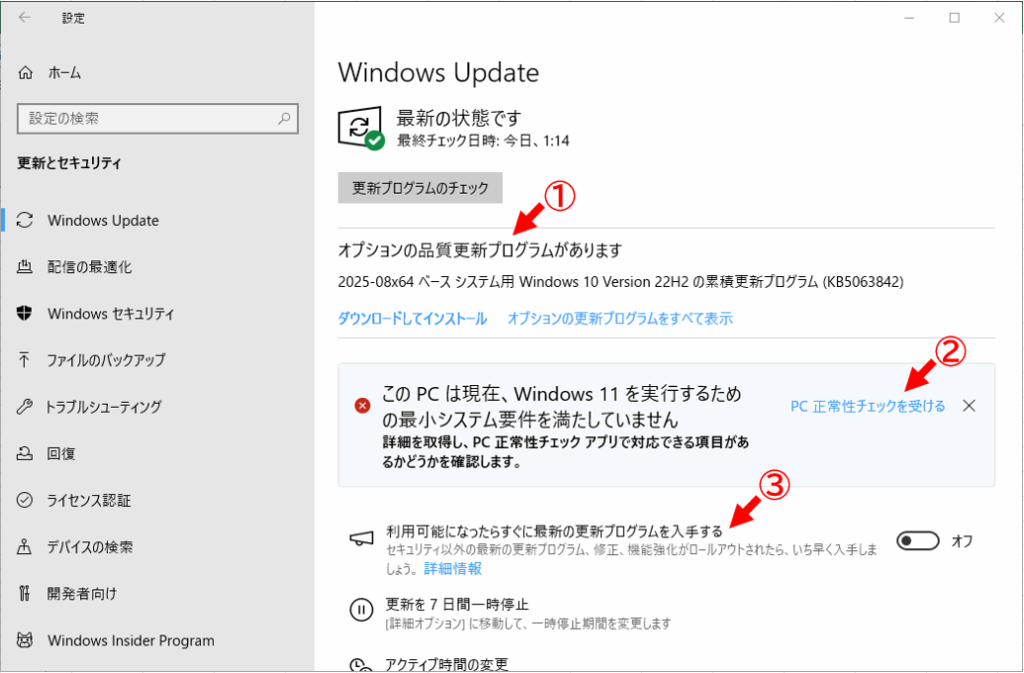
何か準備が足りないのかも知れないとは思いつつも何が足りないのかわからないので、ダメもとでこの中で①~③を順番に実施してみました。
① 「オプションの品質更新プログラム(KB5063842)」を適用
② 「PC 正常性チェックを受ける」を実施
③ 「利用可能になったらすぐに最新の更新プログラムを入手する」を「オン」にする
それぞれひとつづつ実施して再起動しては確認してみましたが、すべて終わってもESUの登録リンクは現れませんでした。何が足りないのかわからず、自分は対象にならないのではと一旦あきらめて放置しておきました。
その時は突然やってきた
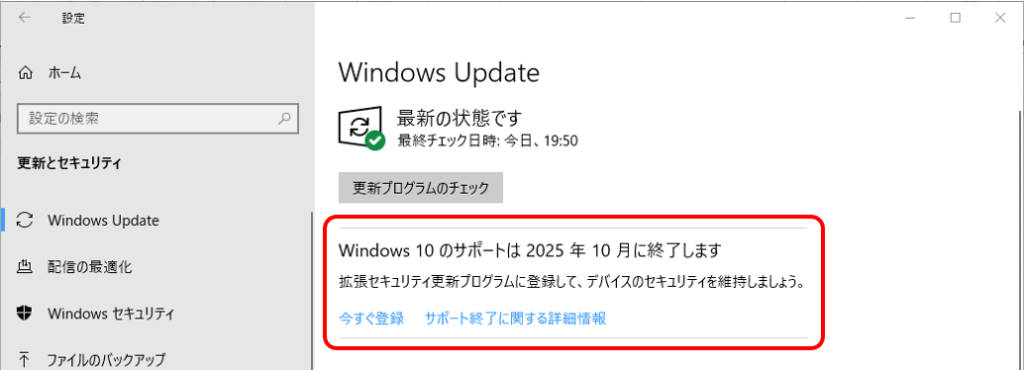
先の①~③を実施した数時間後、何気にPCを開いてみたところ、ESUの案内と [今すぐ登録] リンクが現れていました。まさに「キターーー!」と心の中で叫んでいました。
①~③のどれが効いたのかわかりませんが、①だったかもしれません。条件の中に「最新の更新プログラムが適用されている」というのがあり、「オプションの品質更新プログラム」もこれに該当するのかもしれません。
私は、普段Windows Updateは完全放置で自動的に適用されるものだけ勝手に適用され、「オプション」扱いの更新プログラムを手動で適用することはありませんでした。
登録してみた
何はともあれ無事登録できるようになったので、さっそく登録してみます。
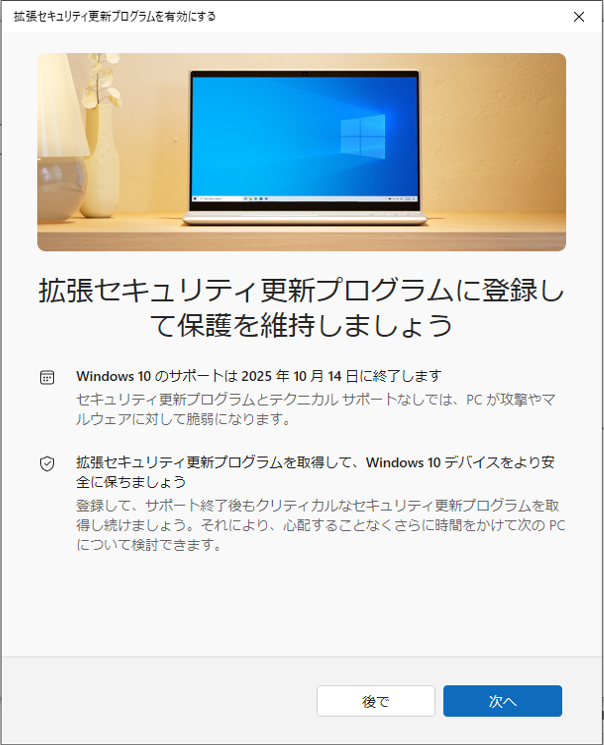
[今すぐ登録] リンクを押すと上の画面が表示されます。内容を確認して[次へ] ボタンを押します。

私のPCでは上記のメッセージが表示されました。
ESUに登録するためには3つのオプションがあります。
オプション①:Windowsバックアップを有効にする
Windowsバックアップの機能を利用してOneDrive上にWindowsの設定をバックアップすると、ESUが無償(追加料金なし)で登録できます。
私はもともとこの設定が有効になっていました。恐らくMicrosoftアカウントでログインした際に有効になっていたのではないかと思います。
WindowsパソコンにMicrosoftアカウントでログインしていれば、自動的にOneDriveは利用できるようになっています。最初は自分の大切なファイルがインターネット上に送られてしまうのではと抵抗がありましたが、この設定は、「Windows設定のみ」がバックアップされ、マイドキュメントやピクチャフォルダの写真などは、明示的に設定しないとバックアップされないようです。
なので、このオプション①が一番お勧めだと思います。
オプション②:Microsft Rewards 1000 ポイント
こちらは、Bing検索などのマイクロソフトのサービスを利用すると貯まる「Rewardsポイント」と引き換えるオプションです。
Windows設定アプリのホーム画面もしくは、Microsoft Rewardsのホームページに行くと、現在貯まっている「Rewardsポイント」が確認できます。
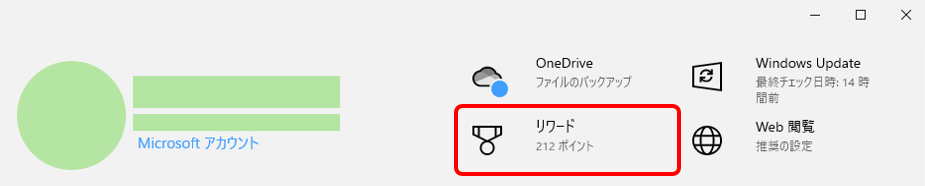

普段から意識してためていないとあまり溜まっていないかもしれません。私は、今回の件で確認した時点で117ポイントしか溜まっていませんでした。
ESUに「Rewardsポイント」を充当して登録するためには1000ポイントが必要なので全然足りません。
しかし、1000ポイントは数日頑張れば貯められるようです。もしオプション①のWindowsバックアップ設定に抵抗がある場合はこちらを選択するのもありだと思います。
オプション③:有償で購入 (3,500円)
もともと、ESUは企業向けに有償で提供されているプログラムだったようです。Windows 10では、個人向けにも提供するにあたり、無償で登録できるオプションが用意されたようですが、有償で登録することも可能なようです。
しかし、3500円はちょっと高い気もします。オプション①もオプション②もかったるい!今すぐESUに登録したいんじゃ~。という方はこちらをどうぞ。
何はともあれ選択肢が多いということは自由が保障され利用者の満足度も高くなるのでよいことだと感じました。「サポート終了」に伴う利用者の負担増に伴うネガティブな印象を和らげるためにも良い戦略だなと感じました。
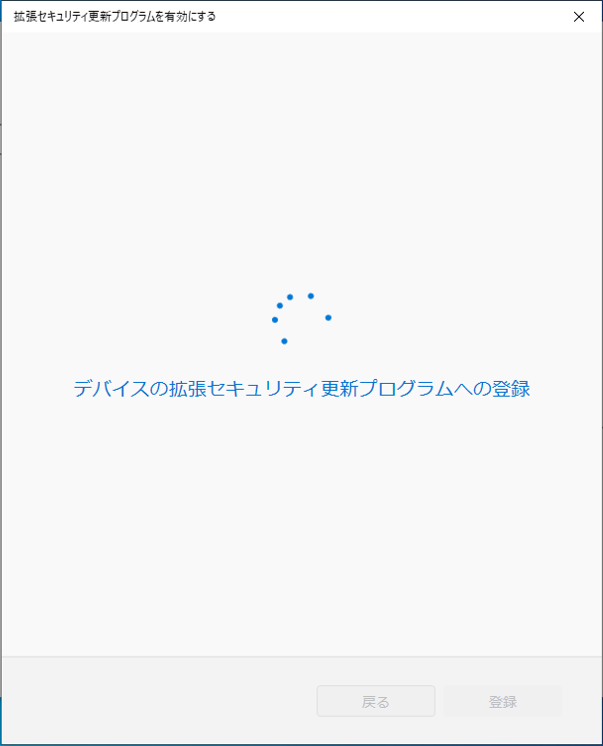
[登録]ボタンを押します。
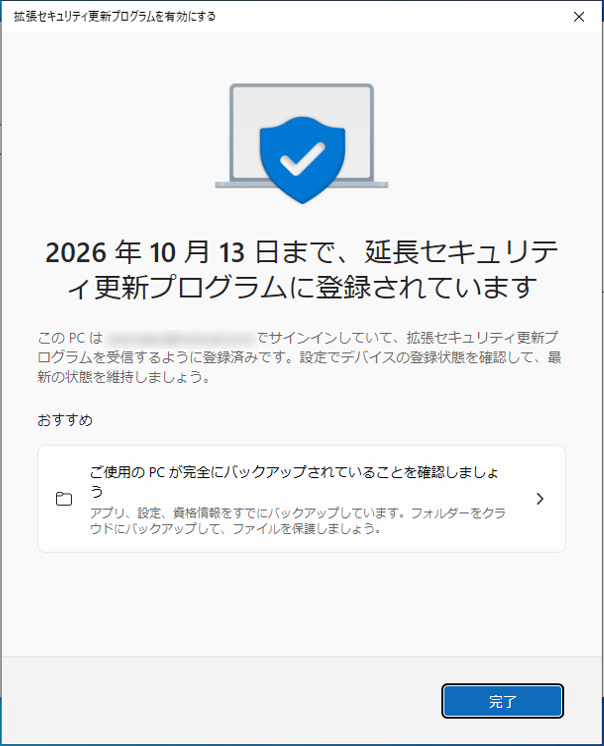
しばらくして上の画面が表示されれば成功です。
[完了] ボタンを押します
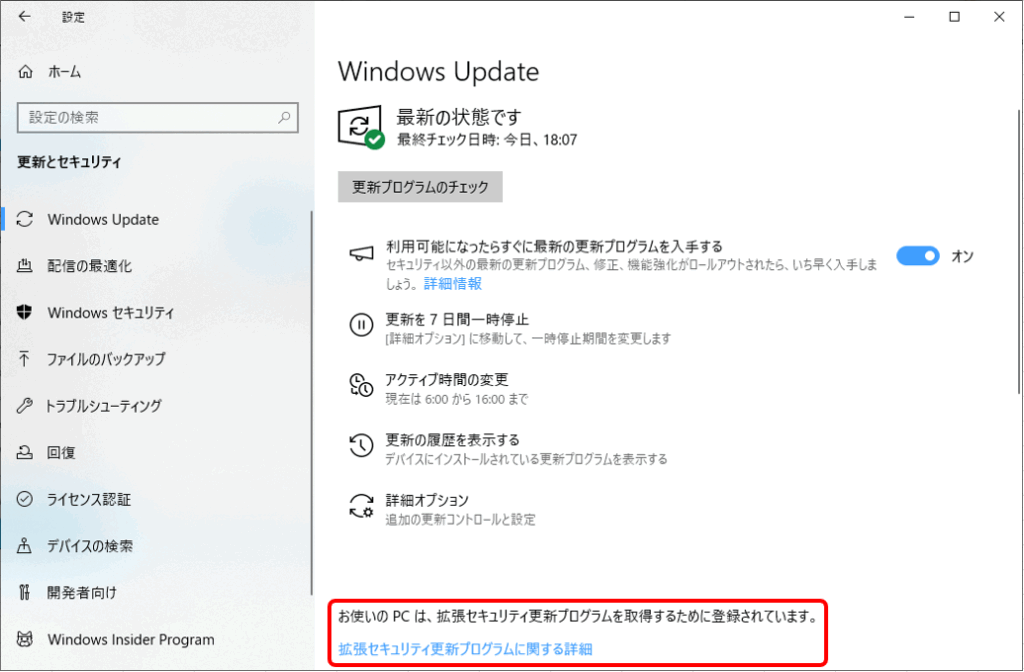
Windows Updateの画面に戻ると、無事「お使いの PC は、拡張セキュリティ更新プログラムを取得するために登録されています。」という表示が出ていました。
これであと1年間はWindows 10の更新プログラムを適用することができるので一安心です。
最後に
Windows 10 ESUへの登録は、[今すぐ登録] のリンクで出てきさえすればあとはあっという間でした。
リンクが出て来るまでの調査に多くの時間がかかり、同じことで困っている人がほかにも多かった印象なので記事にしてみようと思いました。