AWSはじめました!
この記事では最初に必要な「AWSアカウント」の作成手順をまとめています。
前提
この記事の内容は2025年8月現在の情報をもとに作成しています。AWSのサービス内容や操作手順は随時変更されますのでご了承願います。
はじめに
この記事では、AWSを初めて利用するために必要な「AWSアカウント」を作成する手順をまとめています。既に「AWSアカウント」を持っている場合は以下の手順は不要です。改めて別のアカウントを作成する際などには参考になると思います。
必要なもの
メールアドレス
最初に作成する「ルートユーザー」のメールアドレスとなります。
クレジットカード
「AWSアカウント」の作成にはクレジットカードが必要になります。AWSは一定の条件を満たせば無料で利用を始めることができますが、無料の機能だけを利用するつもりでもクレジットカードの登録は必要になります。
SMS受信可能な電話番号
本人確認のために携帯電話のSMSメッセージによる認証が行われます。
AWSアカウント作成手順
まずはAWSのホームページにアクセスします。


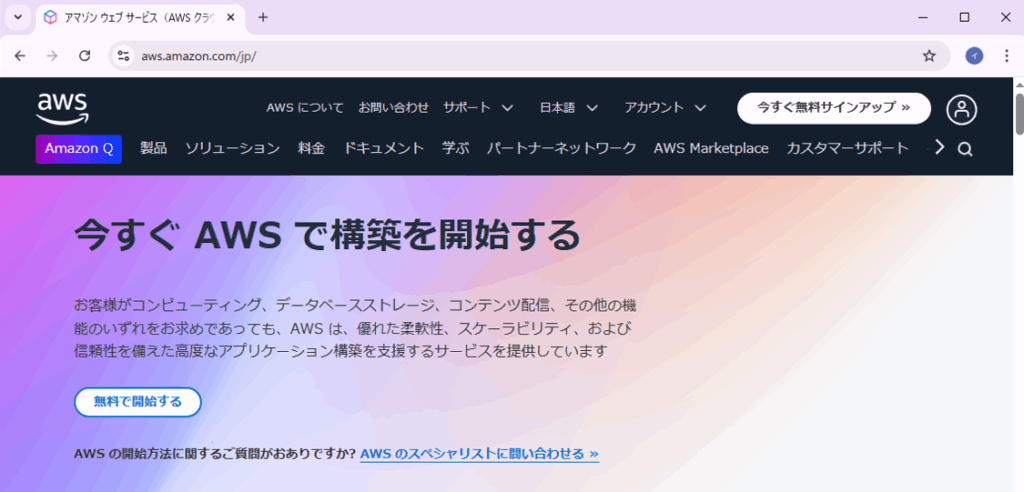
「 」または「
」または「 」を押します。
「AWSにサインアップ」のページが表示されますので、「メールアドレス」と「アカウント名」を入力します。
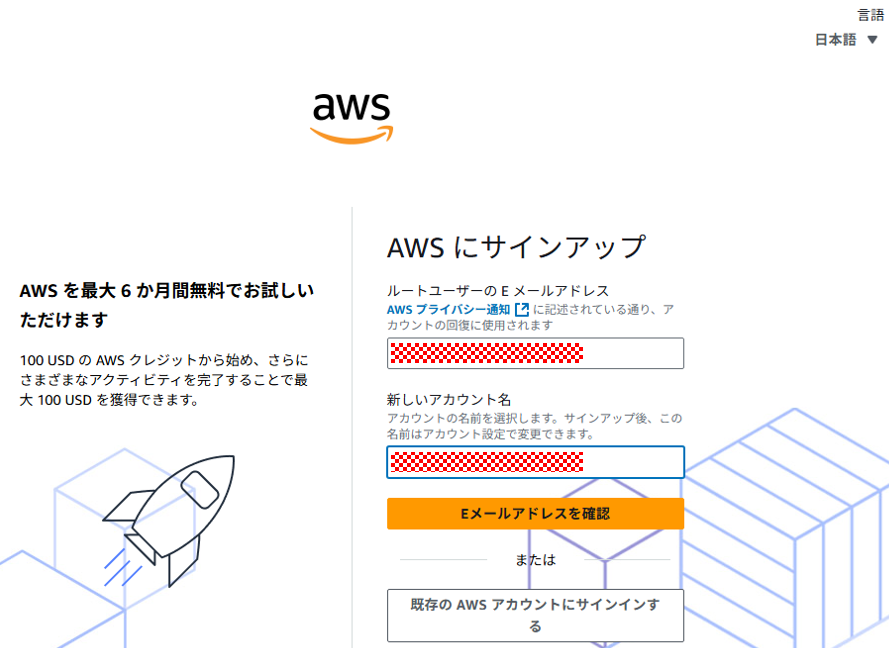
もし、英語のページが表示されていたら、右上の「言語」から「日本語」を選べば日本語になります。
「アカウント名」は自分の名前とか「AWS管理者」のような任意の名前を入力します。後で簡単に変更できます。
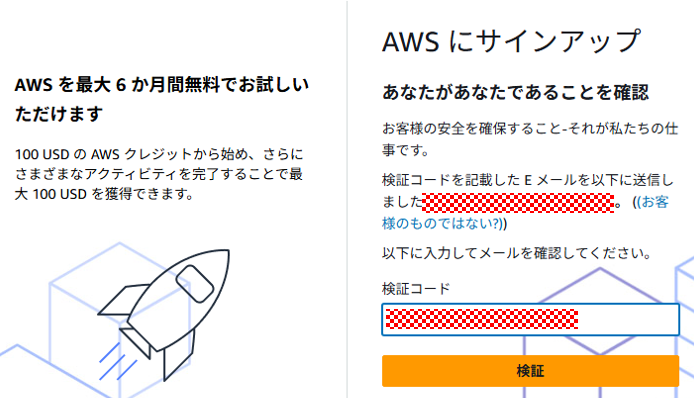
入力したメールアドレスに検証コードが届きますので入力して「 」を押します。
パスワードの更新
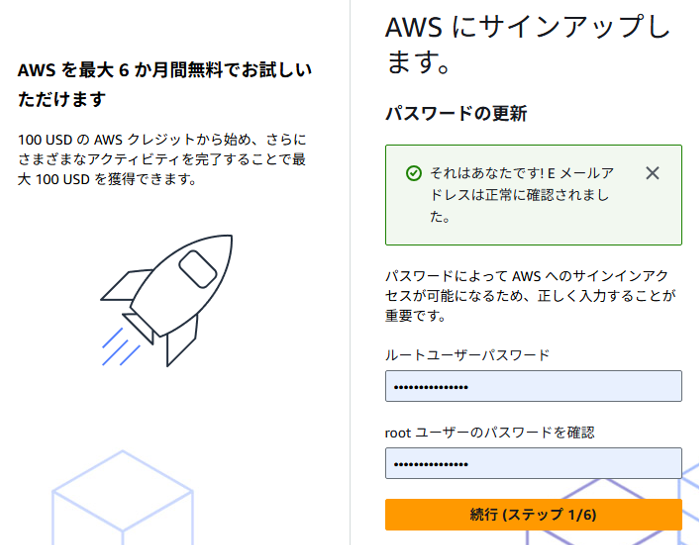
検証コードが正しければパスワードの入力画面に遷移しますので、パスワードを入力して、
「 」を押します。
アカウントプランを選択
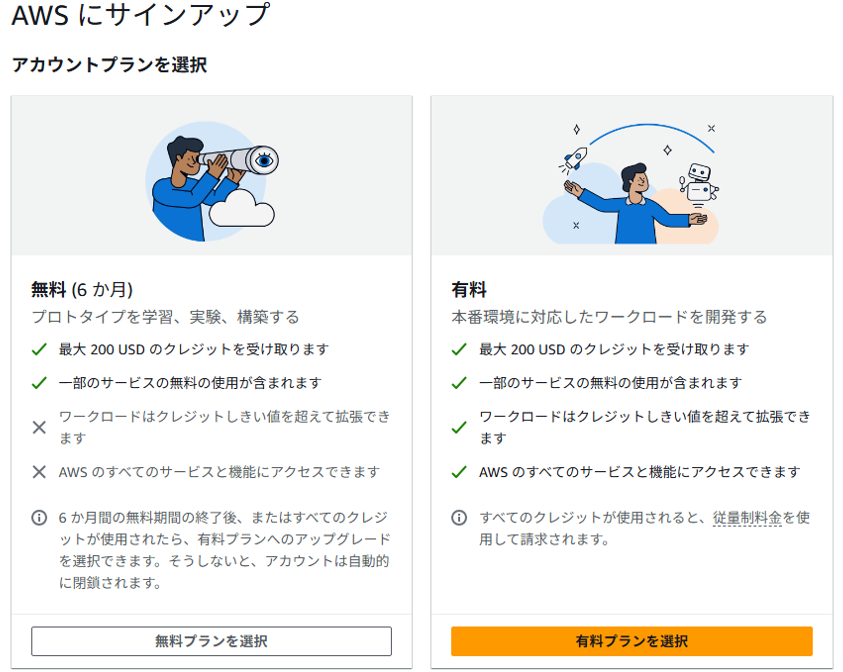
「無料プラン」を選択します。
連絡先情報
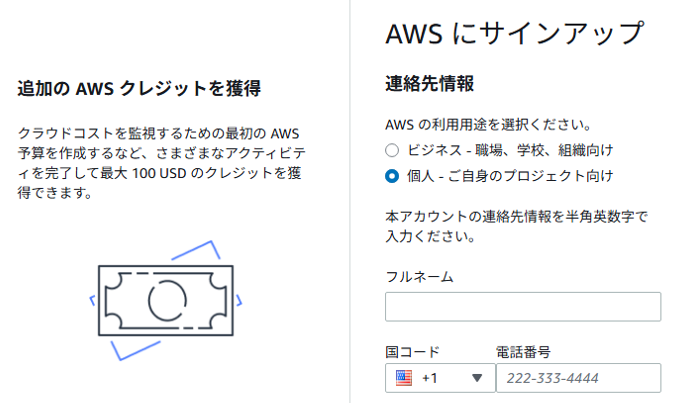
連絡先情報を入力して「AWS カスタマーアグリーメント」に同意したら
「 」を押します。
請求情報
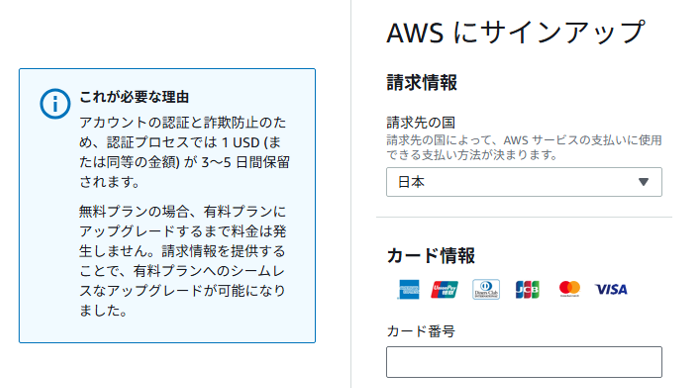
請求情報を入力して「 」を押します。
本人確認
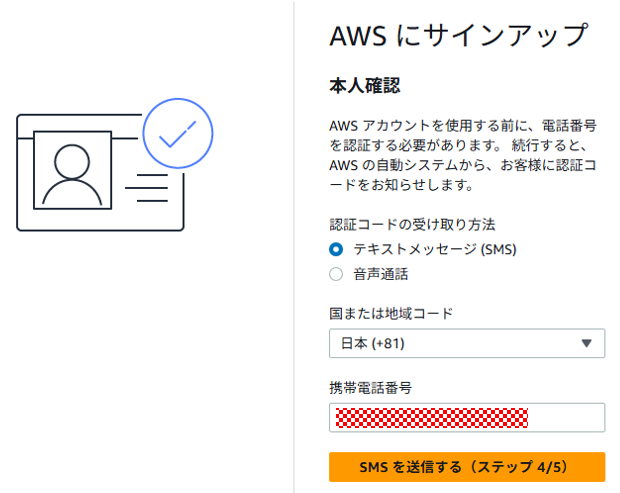
本人確認のためにSMSが届く電話番号を入力して「 」を押します。
安全性確認
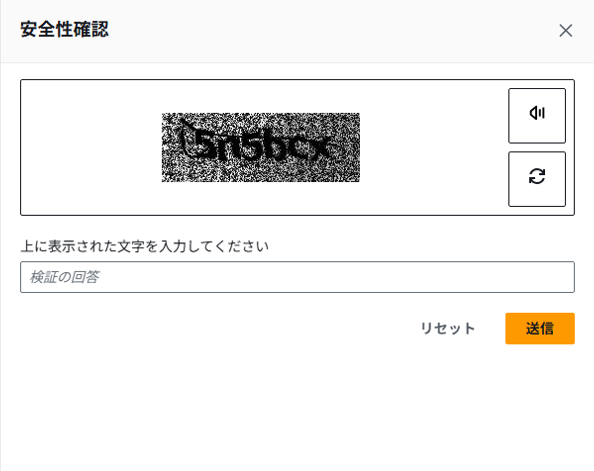
安全性確認(CAPTCHA認証)の質問に回答して「 」を押します。
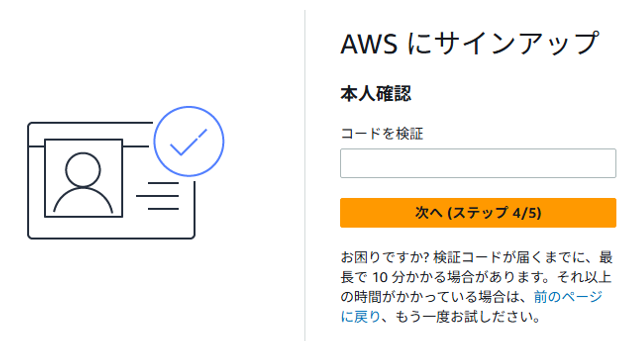
携帯電話に届いた検証コードを入力して「 」を押します。

ここで、私の場合は「無料プランの対象ではありません」と、確認メッセージが表示されました。
初めてアカウントを作る方であれば無料プランで一定の利用料が無料になる特典を受けられますが、私は10年以上前から運用している別のアカウントがありますので対象にはならなかったようです。
サポートプランを選択
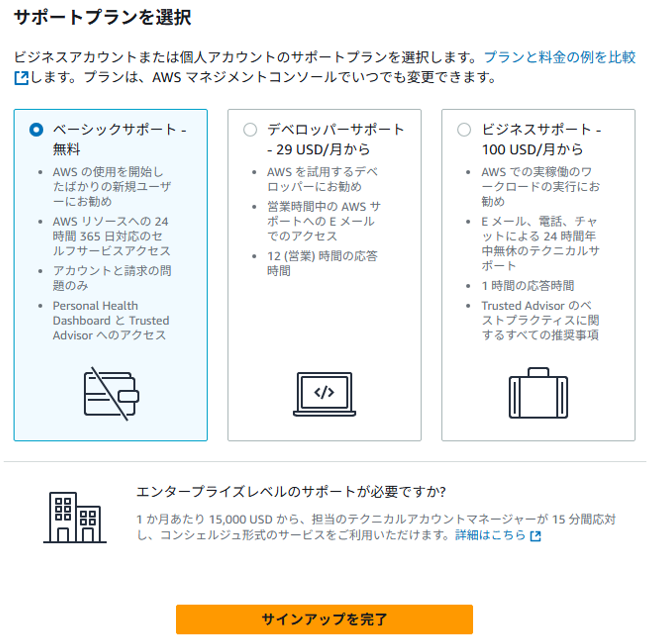
サポートプランを選択して「 」を押します。
完了
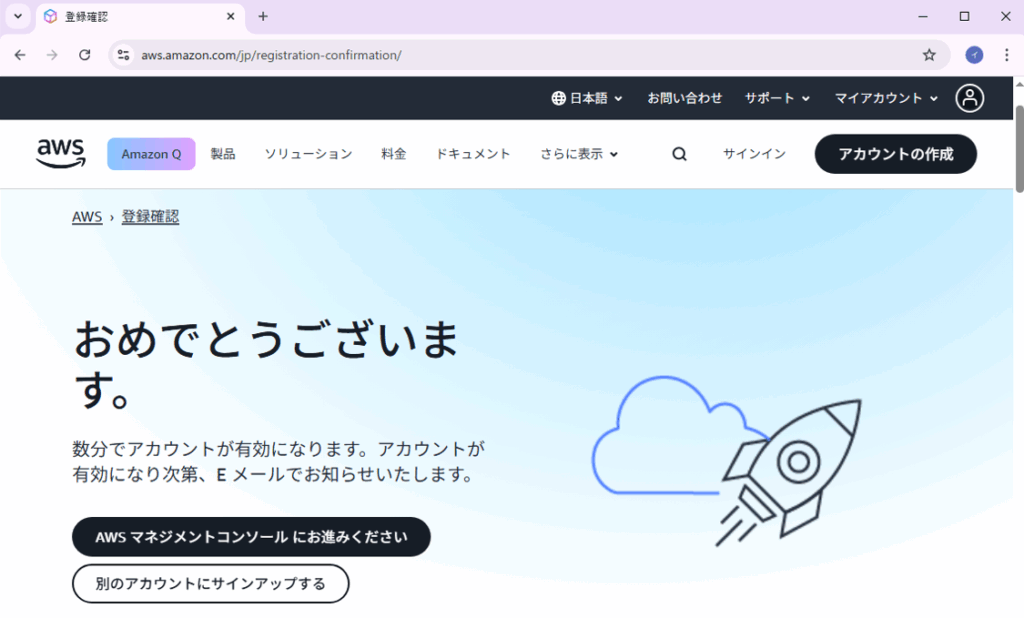
以上でアカウントの作成は完了です。「 」を押してAWSマネジメントコンソールに接続できれば成功です。
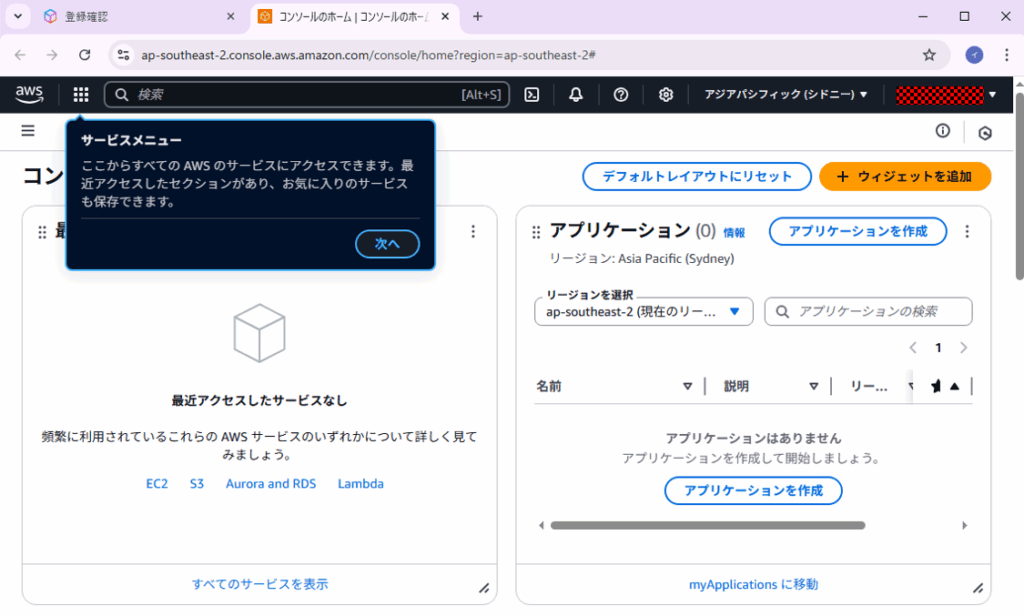
上の画面では、利用するAWSのリージョンが「アジアパシフィック(シドニー)」となっていますので、東京、大阪などの、最寄りのリージョンに変更しておくとよいと思います。若干ですが価格が安い米国本土のリージョンを選択してもよいと思います。