AWSはじめました!
この記事ではIAMユーザーの作成手順をまとめています。
前提
この記事の内容は2025年8月現在の情報をもとに作成しています。AWSのサービス内容や操作手順は随時変更されますのでご了承願います。
IAMユーザーとは
IAMの読み方
私はIAMをずっと「アイ・エー・エム」と読んでいましたが、最近AWSのWebセミナーを受講していたらAWSの中の人が「アイアム」と読んでいたので「アイアム」が正しいようです。
AWSアカウントについて
私はかなり長い間、AWSアカウントとAWSのルートユーザーについてよく理解できていませんでした。
漠然とAWSアカウント=ルートユーザーかと思っていましたが、AWSアカウントはAWSとの契約に基づきリソースや課金などをまとめて管理する単位のようなもので、ログインに使用するユーザーアカウントとは異なります。識別のために12桁の数値からなるアカウントIDが発行されています。
ルートユーザーはAWSアカウント作成時に同時にされるユーザーでAWSにログインするための認証に使われ、AWSアカウントとルートユーザーは1:1で対応していますが、同じものではなく使うシーンによって用語が使い分けられていると理解しておくとわかりやすいかと思います。
AWSで使われるユーザー
AWSを操作するためのユーザーアカウント(AWSアカウントではない)はいくつかあります。
ルートユーザー
ルートユーザーはメールアドレスを元に最初に作成されるユーザーで、作成したAWSアカウントに対して全ての権限を持つユーザーです。
ルートユーザーを使ってAWSのすべての操作をすることができますが、用途に応じた適切な権限を付与したIAMユーザーを作成して日常の作業はIAMユーザーを使用することが推奨されています。
IAMユーザー
ユーザーごとに適切な権限を割り当てて利用する普段使いのためのユーザーです。
私は個人の学習目的でAWSを利用しておりましたので、あまり理解せずに長年ルートユーザーをそのまま利用しておりましたが、IAMを理解するためにも、この記事ではIAMユーザーを作成して利用するようにします。
IAM Identity Centerユーザー
IAMユーザーを作成するときにIAM Identity Centerを有効にするかと聞かれます。IAM Identity Centerは、複数のAWSアカウントを横断して利用できるユーザーを管理する仕組みです。
個人で1つのAWSアカウントだけで運用する場合は必要ないかなと思います。
IAMユーザー作成手順
まずは、AWSアカウントを作成した際に入力したルートユーザー(メールアドレス)でAWSのコンソールにログインします。
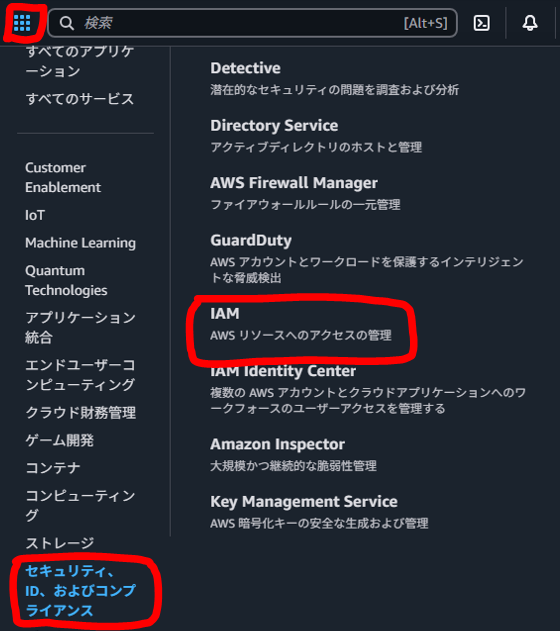
ログイン出来たら、サービスの一覧(左上の四角いアイコン)から「セキュリティ、ID、およびコンプライアンス」→「IAM」を選択します。
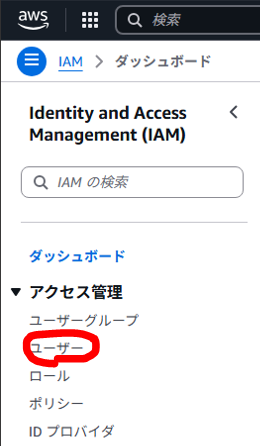
左のメニューバーから「ユーザー」を選択します。
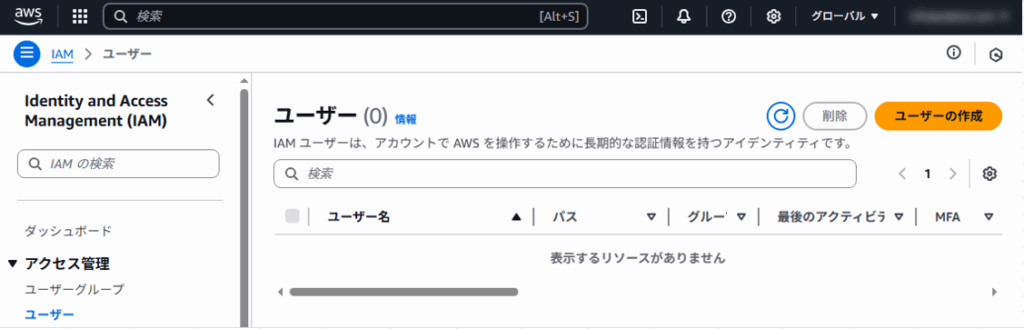
右上の「 」を押します。
ステップ1 ユーザーの詳細を指定
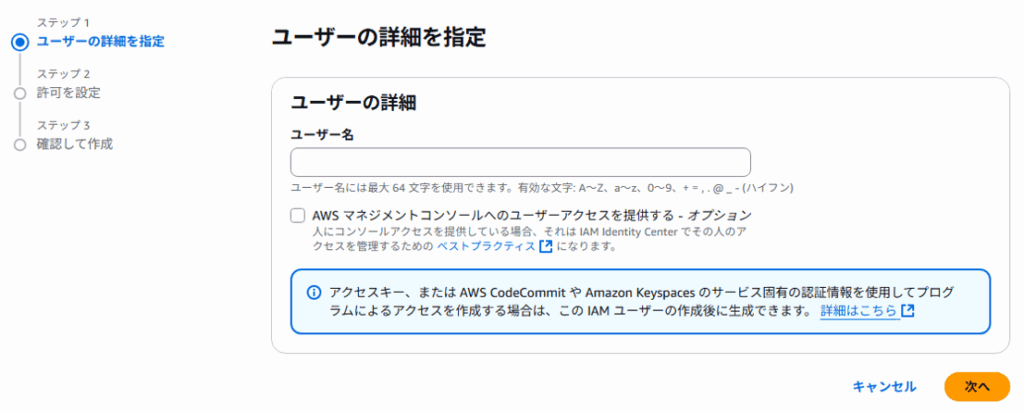
「ユーザー名」を入力して、
「AWS マネジメントコンソールへのユーザーアクセスを提供する」をチェックします。
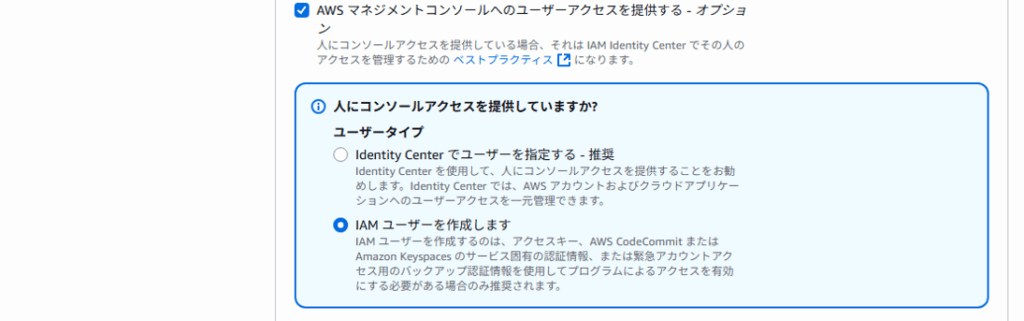
「ユーザータイプ」は、「IAMユーザーを作成します」を選択します。
「Identity Center でユーザーを指定する」は複数のAWSアカウントを横断して利用するユーザー管理を実施している場合に使用します。
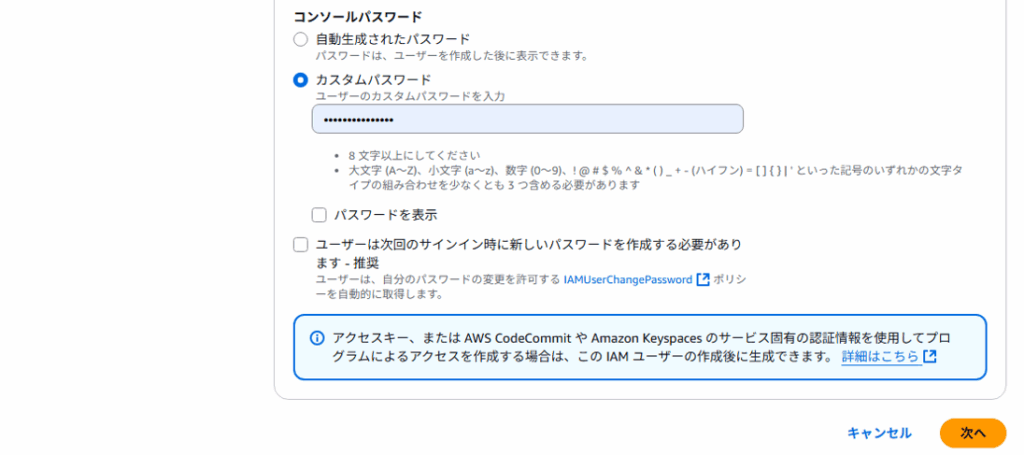
「コンソールパスワード」を入力します。
「自動生成されたパスワード」を選択すると、ユーザー作成後に自動生成されたパスワードが確認できます。
入力が完了したら「 」を押します。
ステップ2 許可を設定
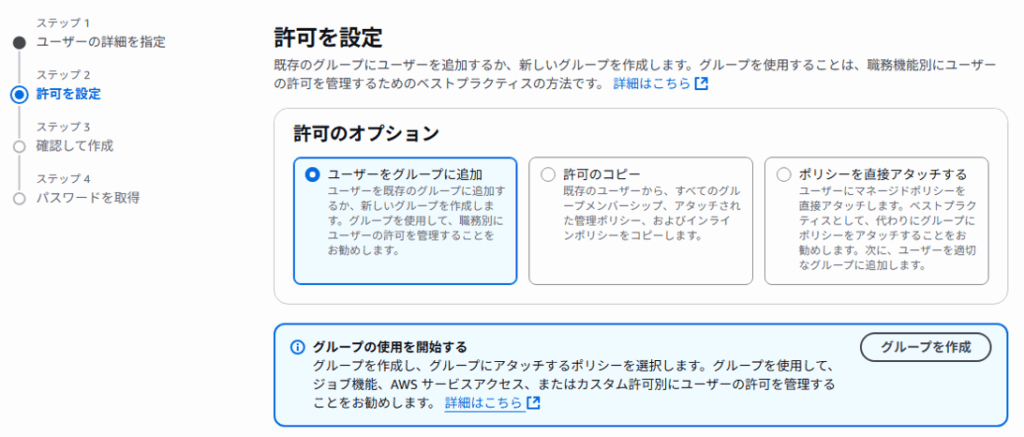
作成するユーザーに付与する権限を設定します。
通常、複数のユーザーを作成して運用する組織であれば、ユーザーをグループ分けして各グループごとに権限を割り当てる運用が一般的ですが、今回は個人で1ユーザーだけを作成して運用するため、ここでは「ポリシーを直接アタッチする」を選択して、ユーザーに直接権限を割り当てます。
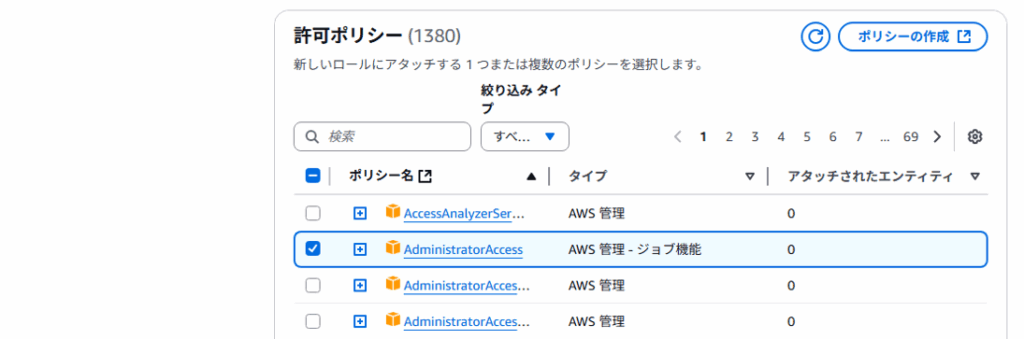
「許可ポリシー」(権限)には、「AdministratorAccess」を割り当てます。
「AdministratorAccess」を割り当てると、一部を除いてルートユーザーでできることがだいたいできるようになります。
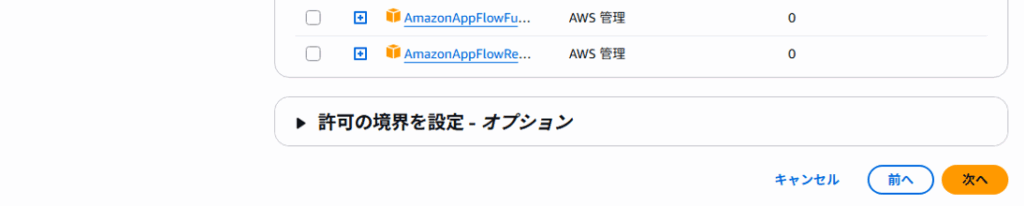
入力が完了したら「」を押します。
ステップ3 確認して作成
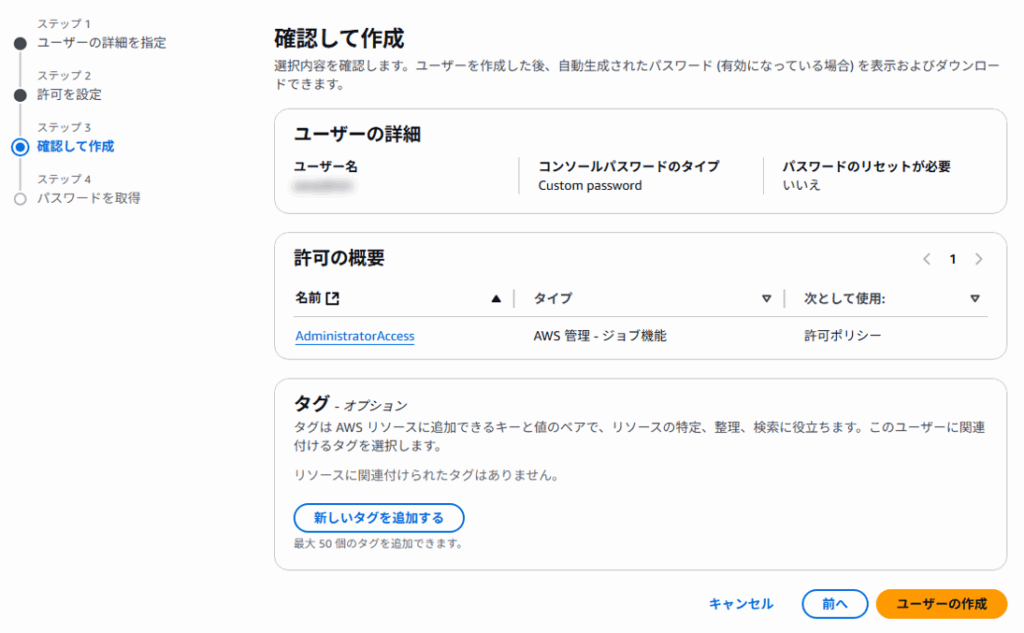
入力した内容を確認して問題がなければ「 」を押します。
ステップ4 パスワードを取得
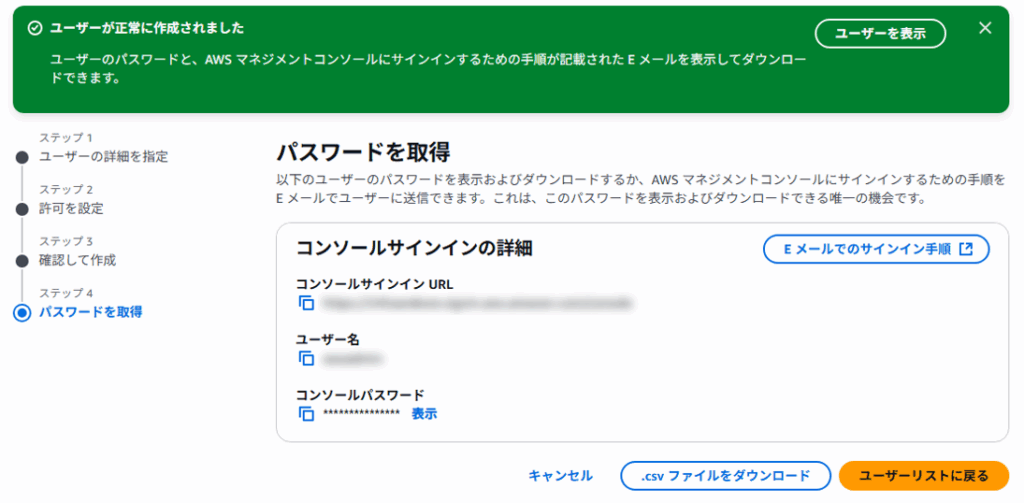
「ユーザーが正常に作成されました」が表示されれば成功です。
IAMユーザーを使ってAWSにサインインする場合は「コンソールサインインURL」から入るので控えておきましょう。このURLが分からなくなっても、AWSアカウントに割り当てられた「アカウントID(12桁の数字)」が分かれば通常のAWSのサインインページからも入ることが可能です。どちらも忘れてしまった場合は、ルートユーザーでサインインして確認しましょう。
「自動生成されたパスワード」を選択した場合はここで確認できます。
確認したら「 」を押します。
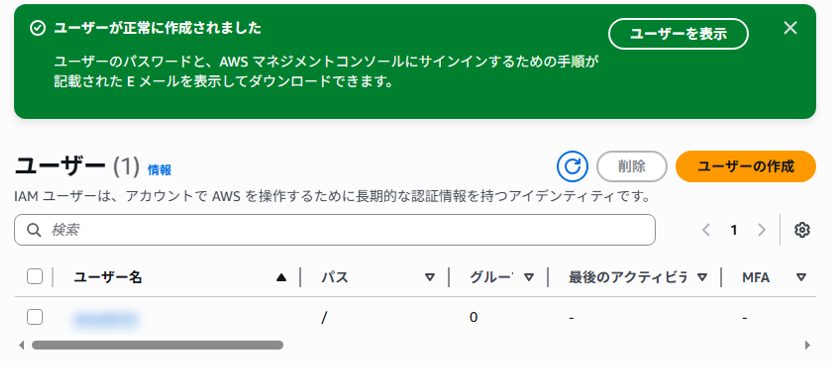
完了
IAMユーザーが作成できたら、一度サインアウトしてサインインできるか確認しましょう。
IAMユーザーでサインイン
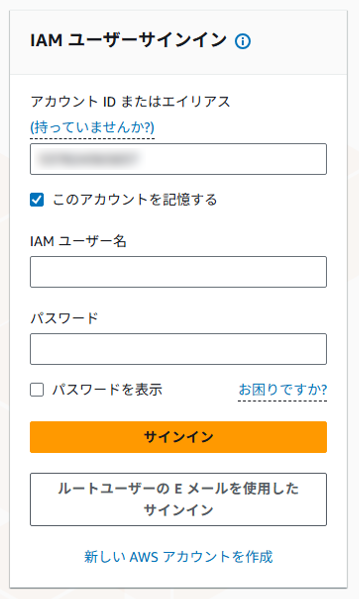
IAMユーザーを作成した際に表示された「コンソールサインインURL」にアクセスすると上記のサインインページが表示されます。作成した「IAMユーザー名」と「パスワード」を使ってサインインします。
ルートユーザーでログイン
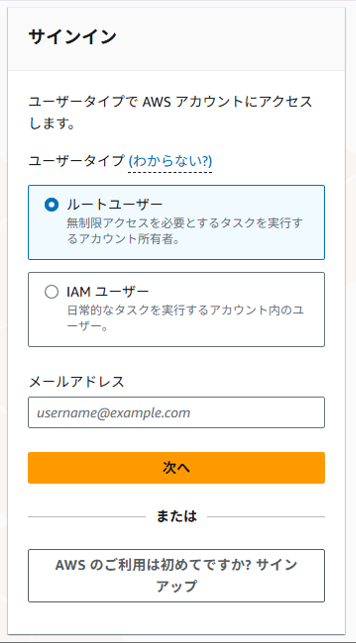
「コンソールサインインURL」を控えておかなかったり失念してしまった場合は、AWSのホームページからサインインに遷移すると上記のサインインページが表示されます。
ここで「IAMユーザー」を選択してアカウント ID (12 桁) を入力し「 」を押すと、ひとつ前のIAMユーザー用のサインインページに遷移します。
もしアカウントIDもわからない場合は、このページからルートユーザーでサインインして確認しましょう。