AWSはじめました!
この記事ではEC2インスタンスの作成手順をまとめています。
前提
この記事の内容は2025年8月現在の情報をもとに作成しています。AWSのサービス内容や操作手順は随時変更されますのでご了承願います。
EC2インスタンス作成手順
AWSでテスト用にLinuxインスタンスを作成する手順を解説します。
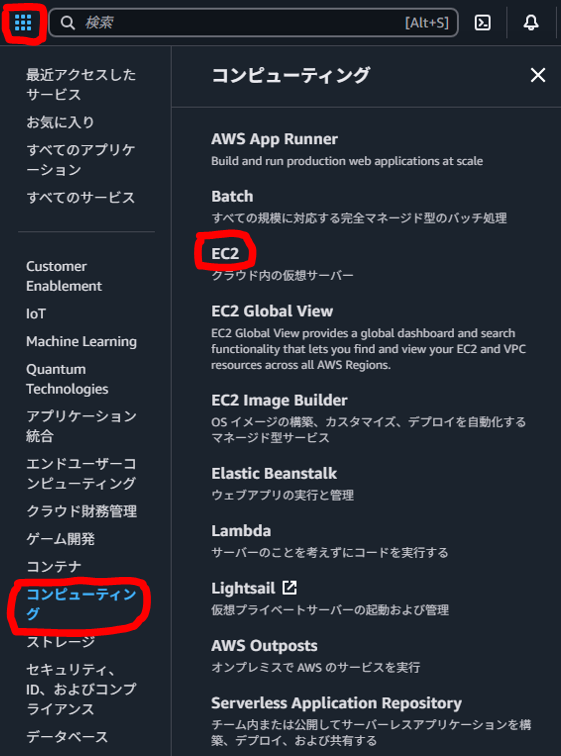
サービスの一覧(左上の四角いアイコン)から「コンピューティング」→「EC2」を選択します。
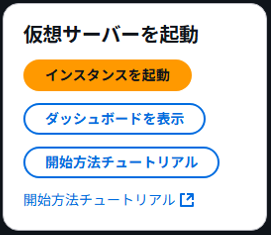
「 」を押します。
インスタンスを起動
名前とタグ

作成するインスタンスに任意の名前を付けます。
アプリケーションおよびOSイメージ(Amazonマシンイメージ)
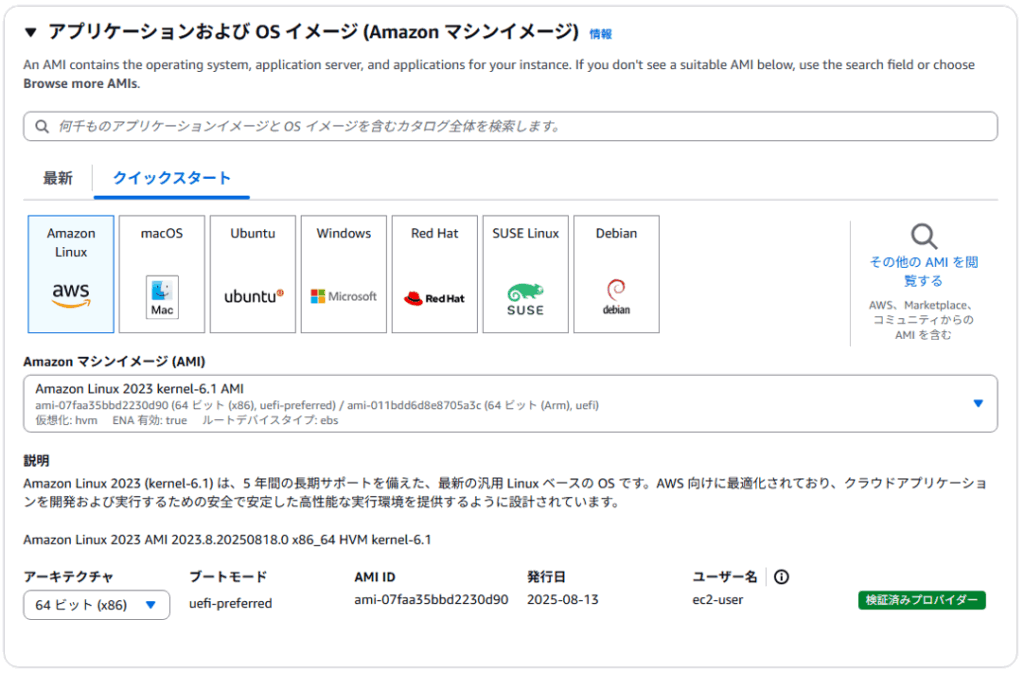
作成するインスタンスのOSを選択します。
AWSのEC2にインストールできるOSは、LinuxからWindowsやmacOS等、たくさんあります。
中でもLinuxはかなり多くのディストリビューションが選べますが、ここではAWSのEC2で利用さていれる頻度が高いと思われるAmazon Linux 2023を選択します。恐らくデフォルトで選択されていると思います。
インスタンスタイプ

インスタンスタイプは必要とする仮想マシンの機能や性能に合わせて選択します。
AWS-EC2のインスタンスタイプもたくさんありタイプによって料金が変わります。高性能なタイプだと料金もかなり高額になります。テスト的な使い方であれば「xx.nano」か「xx.micro」を選ぶとよいでしょう。
ここでは、通常デフォルトで選択されている「t3.micro」を選択します。
「t3.micro」は、仮想CPU(vCPU)が2個と、メモリが1GB使えます。オンプレの物理サーバーと比較するとかなり非力ですがAWSのお勉強のためにテスト的に使う分には問題ありません。
「t3.micro」は無料利用枠の対象アカウントであれば対象期間中は無料で利用できます。
無料利用枠の期間が過ぎていて有料で利用する場合は、もう一回り小さい「t3.nano」がお勧めです。
「t3.micro」をLinuxで利用する場合の料金は上のキャプチャによると、1時間当たり0.0136ドルです。1日24時間30日で計算すると、0.0136 × 24 × 30 = 9.792ドル、約10ドル弱になります。
キーペア(ログイン)

キーペアは、作成したインスタンスに外部からSSHでログインするためのキーペア(秘密鍵と公開鍵)を作成します。
既に作成済みのキーペアがある場合は、プルダウンから選択できますが、初めてEC2インスタンスを作成する場合はないと思いますので、「 」を押して作成します。
キーペアはなくてもインスタンスを作成することは可能です。その場合外部からSSHで接続することはできませんが、AWSのコンソールでEC2インスタンスを選択して「EC2 Instance Connect」という機能を利用することでブラウザベースのターミナルで接続することができます。
キーペアを作成
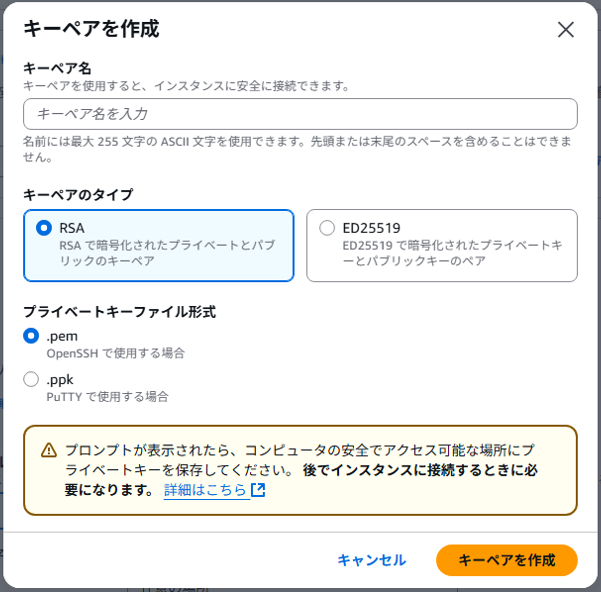
「キーペア名」に任意の名前を入れて「 」を押します。
キーペアを作成すると、自動的に秘密鍵がブラウザにダウンロードされます。秘密鍵を取得できるのはこの時1回限りです。秘密鍵をなくしてしまうと、新たなキーペアを再作成する必要がありますので、行方不明にならないように大切に保存してください。
「キーペアのタイプ」は「RSA」の方がより汎用的に使えるので便利です。クライアントが対応していれば「ED25519」を選択すればより強度の高い暗号が利用できます。
「プライベートキーファイル形式」はクライアントにPuTTYを利用する場合は「.ppk」を選びます。TeraTermや、WindowsのSSHクライアントを利用する場合は「.pem」でいいです。
ネットワーク設定
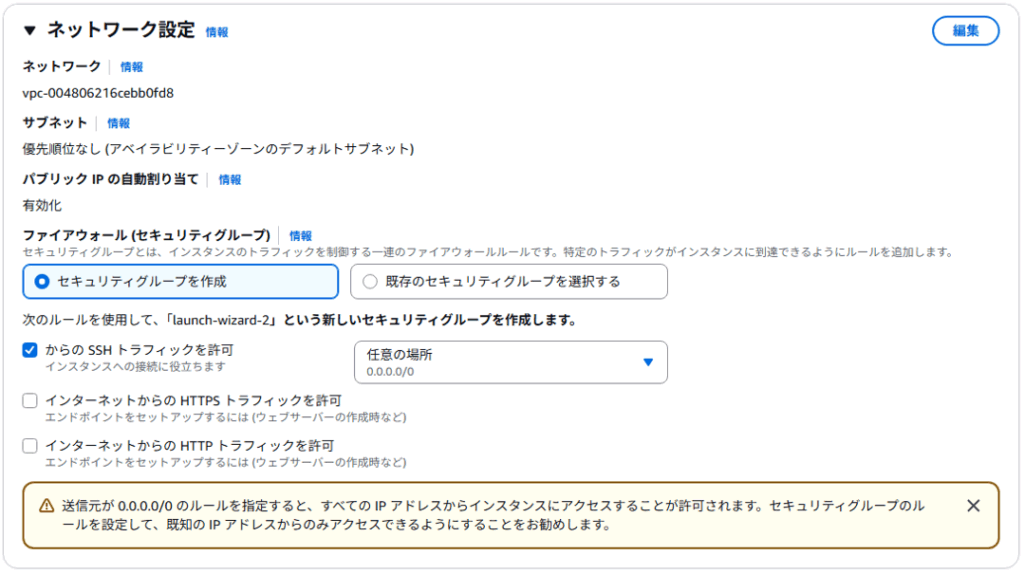
特に変更する必要はありません。
「パブリックIPの自動割り当て」を有効化しておくとグローバルIPアドレスが振られます。このIPアドレスを利用してインターネット上から作成したインスタンスに接続することができます。
ただし、ここで割り振られるグローバルIPアドレスは固定ではありません。再起動などのタイミングで変わってしまうことがあります。固定IPを振る方法は別の記事で書こうと思っています。
「ファイアウォール(セキュリティグループ)」は、AWSの機能でインスタンスごとに設定されるファイアウォールです。AWSの中では単に「セキュリティグループ」と表現されることが多いので、ファイアウォールの事だと覚えておくといいでしょう。
私がAWSを始めた頃、この「セキュリティグループ」の概念を理解するのに時間がかかりました。
ファイアウォールというと、インターネットと組織ネットワークの境界などに設置されてトラフィックを制御するNW機器や、OSの機能として実装されるOS単体を守るファイアウォールの機能がありますが、AWSの「ファイアウォール(セキュリティグループ)」は、そのどちらとも別のもので、AWSのインスタンスを守るイメージです。機能的にどのファイアウォールもIPアドレスやポート番号でトラフィックを制御する似たような仕組みですが動作する場所が異なると理解するとよいでしょう。
ネットワークを利用してインスタンスと通信すると通信量に応じて課金されます。大量のデータをインターネットに送信するとそれなりの料金になってしまいますが、試験的にSSHで接続したりWebサーバの動作確認をする程度であれば無視できるくらいの金額です。
パブリックIPアドレスもインスタンスの料金とは別に課金されます。以前は無料だったのですが、課金されるようになって24時間稼働させているインスタンスの料金がかなり増えてしまいました。
課金されるIPアドレスはIPv4だけで、IPv6は引き続き無料で使えます。IPv6だけで運用するインスタンスについて別途記事を書く予定です。
ストレージを設定
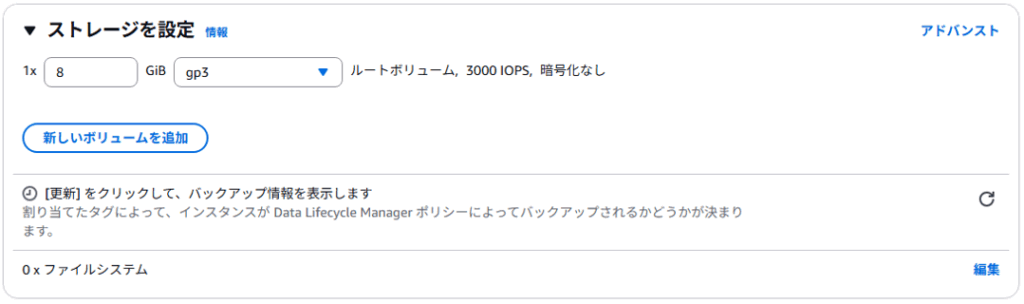
ストレージのサイズは用途に応じて1GB単位で増やせますが、試験的にOSを起動する程度であればデフォルトの「8GiB」で十分です。
ストレージタイプは主に性能の違いで選択することができますが、デフォルトの「gp3」を選択しておけばいいでしょう。
AWSのEC2インスタンスにおける内蔵ディスクに相当するストレージは、 Elastic Block Store (EBS) と呼ばれます。AWSにはストレージサービスがたくさんありますが、EBS と書かれていたらインスタンスにおける内蔵ディスクだと思ってください。
ストレージはインスタンスの使用時間とは別にサイズとアクセス量で課金されます。試験的な使い方であればそんなに気にするほど高くはなりませんので気にしなくていいと思います。
インスタンスを起動
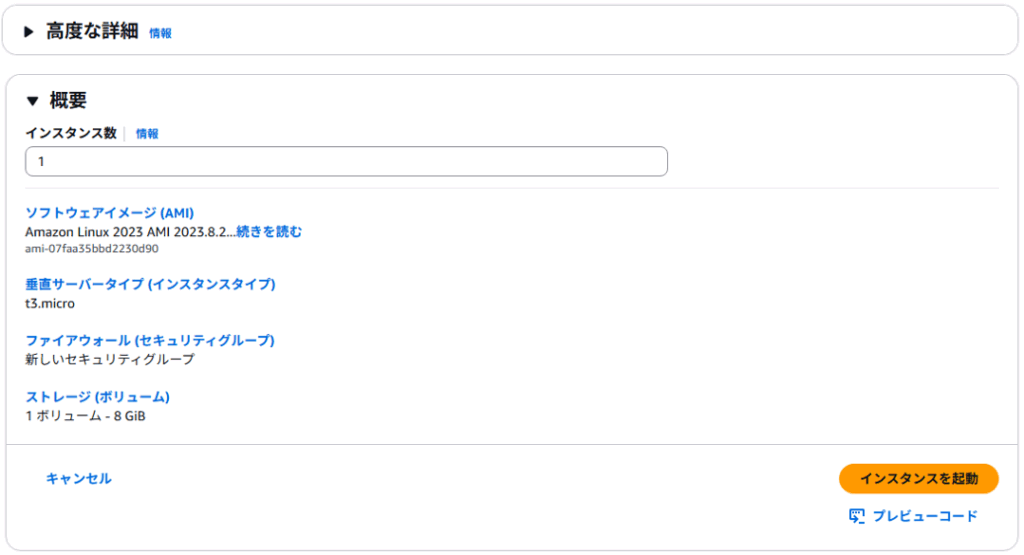
「高度な詳細」は初めは気にしなくていいと思います。EC2インスタンスの設定値はたくさんありすぎて覚えるのは大変ですが、ほとんどのケースではデフォルト値を選択しておけば問題ありません。AWSに慣れてきたら少しずつ理解していくのがよいと思います。
「概要」にはここまでに選択してきた主要な選択肢が書かれています。
確認したらいよいよインスタンスを作成します、「 」を押します。
最初のうちはどこか間違っていないかと不安があるかもしれませんが、インスタンスは間違って作成してもすぐに削除できます。少しくらいおかしな状態で起動してしまっても1時間当たりの利用料金はほんのわずかです。トライ&エラーで気にせずバンバン起動して慣れていくのがAWSに慣れる早道だと思います。
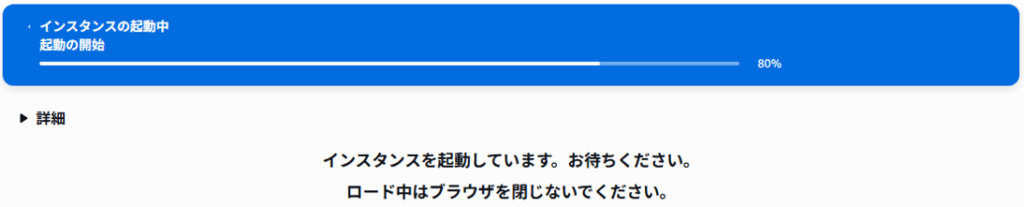
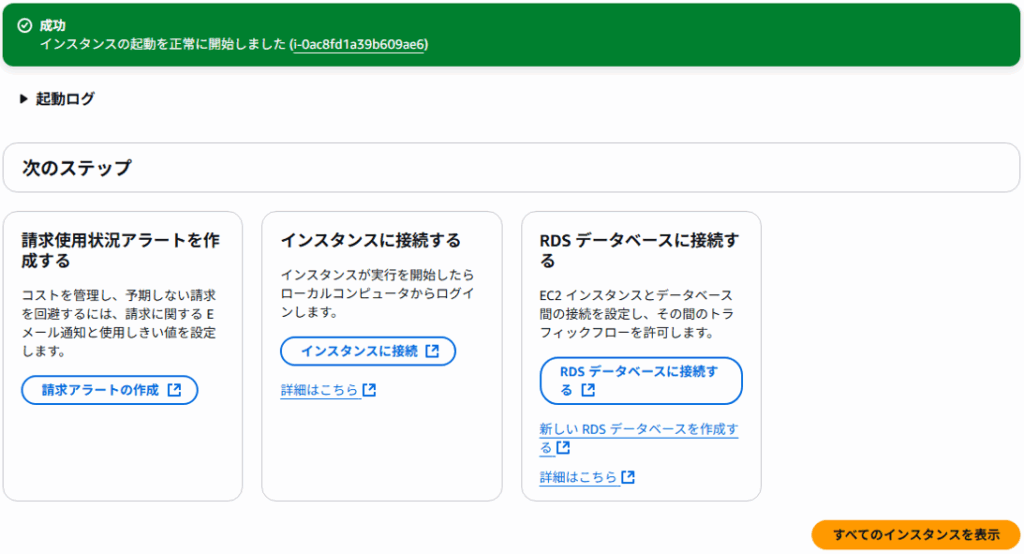
「 」が表示されればインスタンスの作成が成功したことになります。
確認できたら「 」を押します。
インスタンスの確認

インスタンスの一覧に、作成した際に入力した「名前(Name)」が表示されていると思います。「インスタンスの状態」が「 」になっていることを確認します。
これでインスタンスの作成は完了です。お疲れ様でした。
長くなってしまったので、作成したインスタンスへの接続確認は次の記事で書こうと思います。