AWSはじめました!
この記事では作成したEC2インスタンスへ接続する手順をまとめています。
前提
この記事の内容は2025年8月現在の情報をもとに作成しています。AWSのサービス内容や操作手順は随時変更されますのでご了承願います。
EC2インスタンスへの接続手順
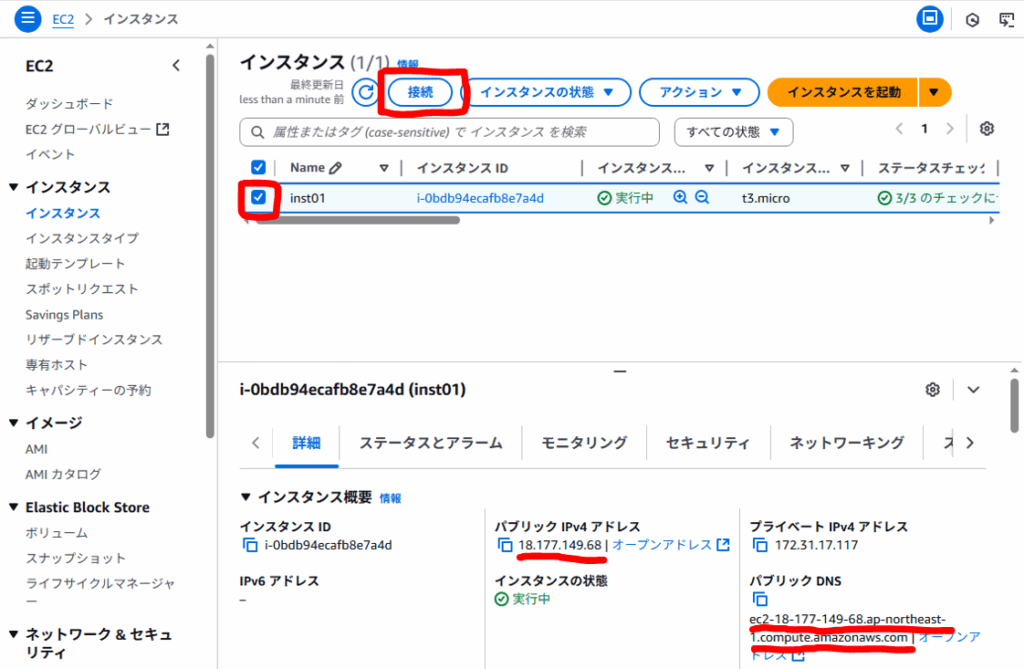
AWSコンソールのEC2インスタンスのページで、作成したインスタンスを選択して「 」を押すと、4種類の接続方法があることが分かります。

- EC2 Instant Connect
- セッションマネージャー
- SSH クライアント
- EC2 シリアルコンソール
それぞれの接続方法を解説していきます。
インスタンスを選択すると、下のウィンドウに詳細情報が表示されます。その中にある「パブリック IPv4 アドレス」や「パブリック DNS」を使ってインターネットの任意の場所から接続することができます。
EC2 Instant Connect
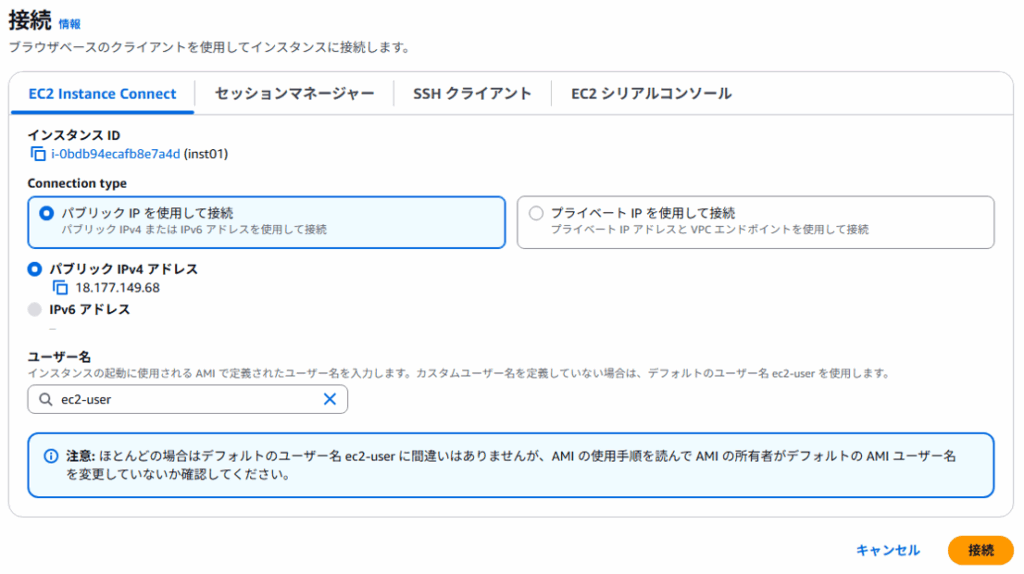
特に設定を変更するところはありません。「 」を押します。
ユーザー名にある「ec2-user」は、EC2作成時に選択した Amazon Linux ではデフォルトユーザーとして作成されています。他のディストリビューションでは異なる場合があります。
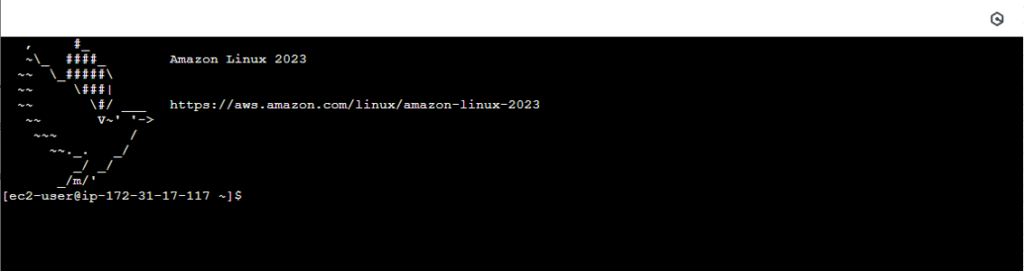
ブラウザの新しいタブでターミナルが開きインスタンスに接続されます。
セッションマネージャー
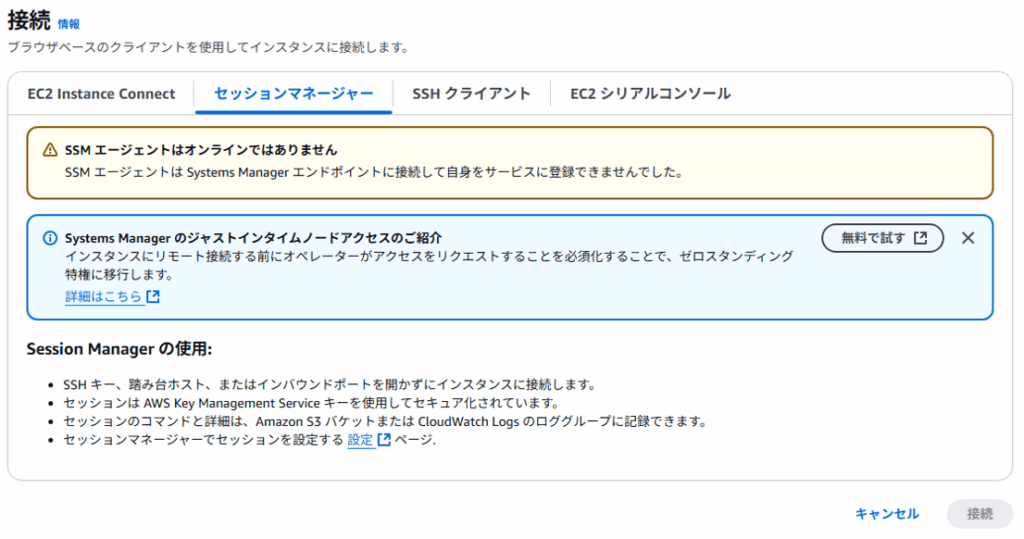
To be updated.
SSH クライアント
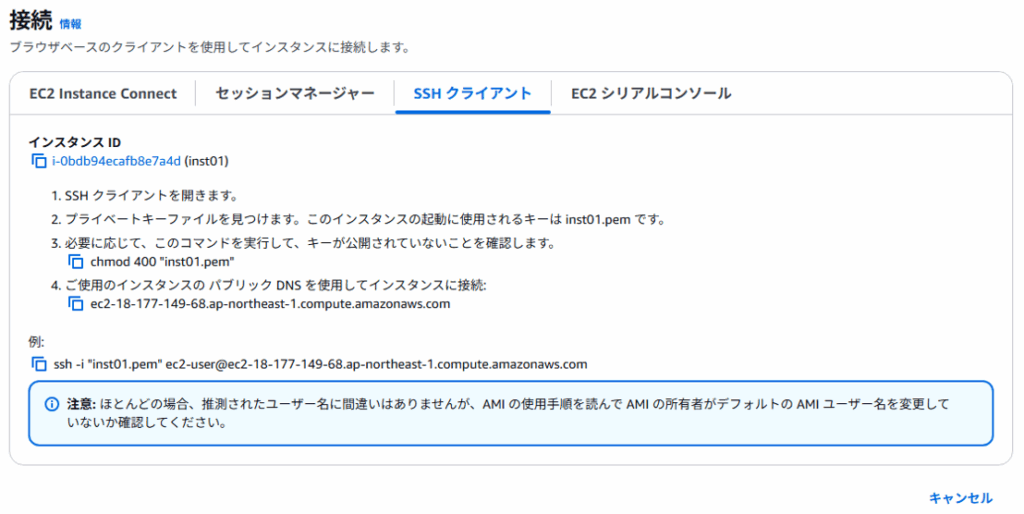
SSHで接続する場合は秘密鍵が必要になります。インスタンス作成時にキーペアを作成して秘密鍵をダウンロードしていると思いますので、それを使います。
接続するためには、インスタンスに割り当てられた「パブリック IPv4 アドレス」または、「パブリック DNS」名が必要になります。上の「例」では後者を利用したコマンドが表示されていて、これをコピペして使えます。
SSHクライアントは任意のクライアントを利用することができますが、ここでは、Windowsに標準でインストールされているSSH(OpenSSH)クライアントと、TeraTermを例に接続してみます。
WindowsのSSHクライアント
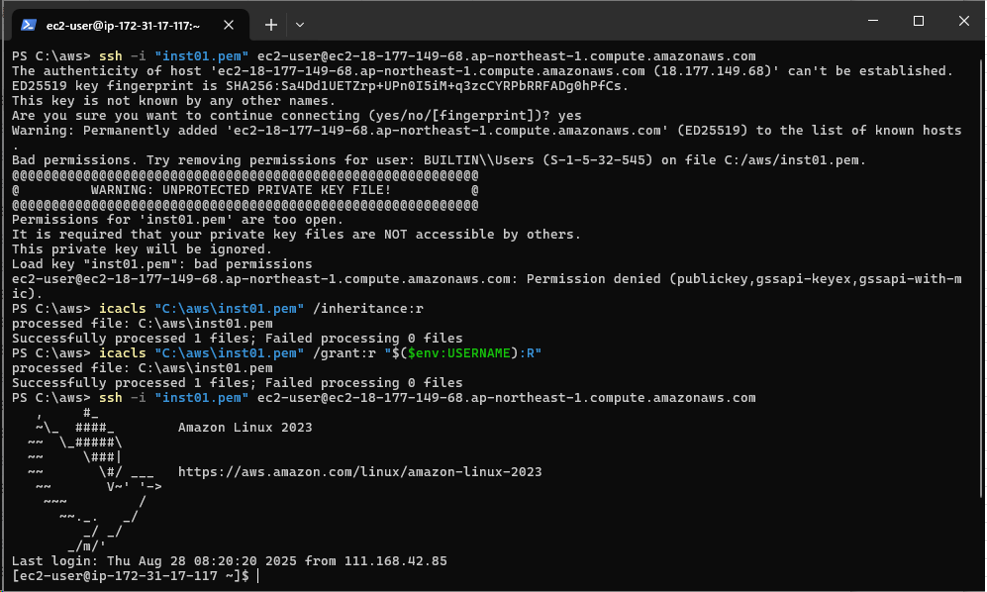
Windows の SSHクライアントを利用する場合は、PowerShellを開いて「例」に書かれているコマンドを実行します。
ssh -i "inst01.pem" ec2-user@ec2-18-177-149-68.ap-northeast-1.compute.amazonaws.com「inst01.pem」は秘密鍵のファイル名を指定します。カレントディレクトリを秘密鍵のあるフォルダに移動すると「例」のコマンドがそのまま実行できます。
もし、「WARNING: UNPROTECTED PRIVATE KEY FILE!」というメッセージが出て接続できない場合は、以下のコマンドで秘密鍵のパーミッションを変更してみてください。
icacls "inst01.pem" /inheritance:r
icacls "inst01.pem" /grant:r "$($env:USERNAME):R"
「WARNING: UNPROTECTED PRIVATE KEY FILE!」のメッセージは、秘密鍵のファイルがパーミッションで適切に保護されていないという意味です。上の「icacls ~」コマンドはLinuxだと「chmod 600 inst01.pem」と同じ意味になります。
PowerShellではなくてコマンドプロンプトでもできますが、コマンドプロンプトで実行する場合は上の「icacls ~」コマンドのユーザー名の展開が失敗しますので、以下のコマンドで試してみてください。icacls "inst01.pem" /grant:r "%USERNAME%:R"
TeraTerm
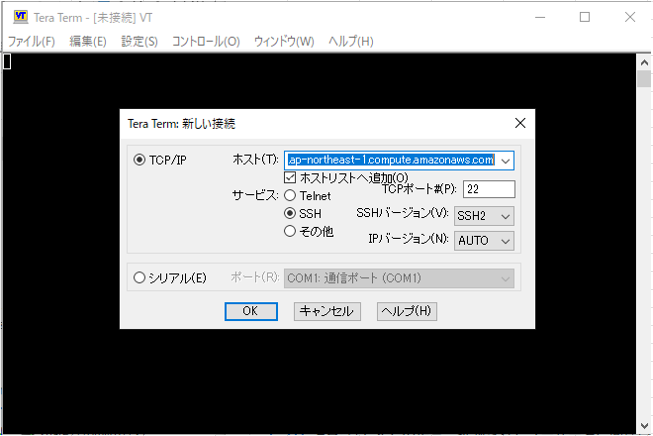
TeraTermを利用する場合は、TeraTermを起動して、接続先の「ホスト」に「パブリック IPv4 アドレス」または、「パブリック DNS」を入力します。
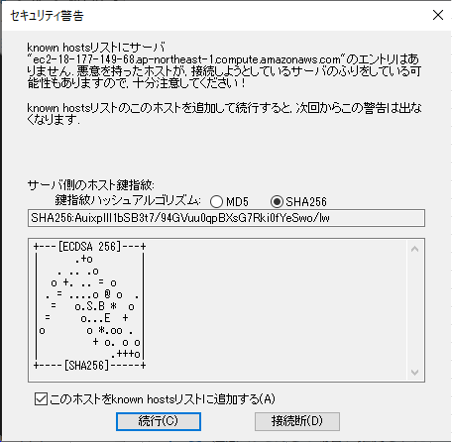
初回接続時に表示される「セキュリティ警告」が出た場合は「 」を押します。
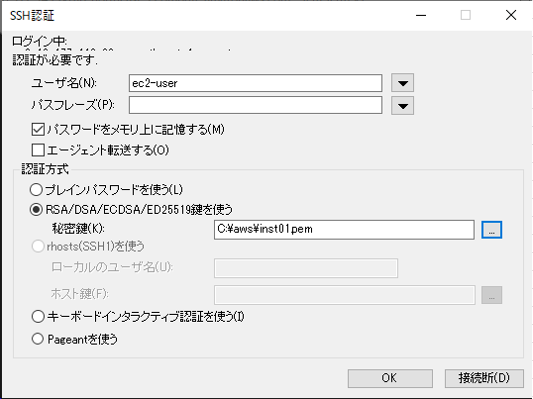
「ユーザ名(N)」には、「ec2-user」
「パスフレーズ(P)」は空(何も入れない)
「認証方式」は、「RSA/DSA/ECDSA/ED25519鍵を使う」を選択
「秘密鍵(K)」に秘密鍵のファイル名
以上を入力したら「 」を押します。
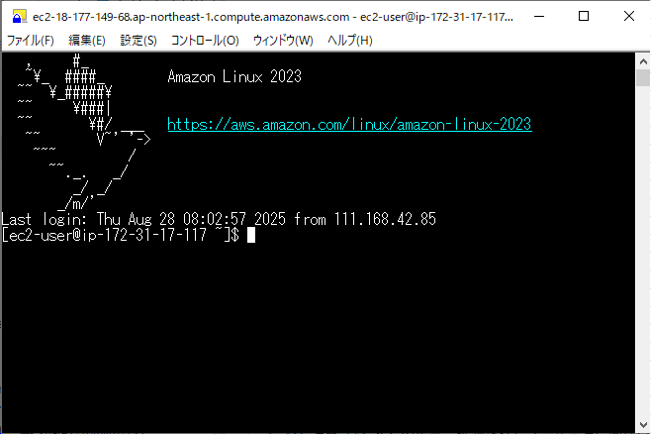
EC2シリアルコンソール

EC2シリアルコンソールで接続する場合は、2つ準備が必要です。
- EC2シリアルコンソールを使用する権限の設定(初回のみ)
- 「ec2-user」のパスワード設定
EC2シリアルコンソールを使用する権限の設定(初回のみ)
EC2 シリアルコンソールのタブにある「 」を押します。
コンソールのホームから進む場合は、サービスの一覧(左上の四角いアイコン)から「コンピューティング」→「EC2」→「設定」→「EC2 シリアルコンソール」→「管理」と進みます。

「許可」のチェックボックスをチェックして「 」を押します。
この設定はリージョンごとに保存されています。同じリージョンで新しいインスタンスを作成した場合は改めて設定する必要はありませんが、他のリージョンで作成したインスタンスに接続する際は設定が必要になります。
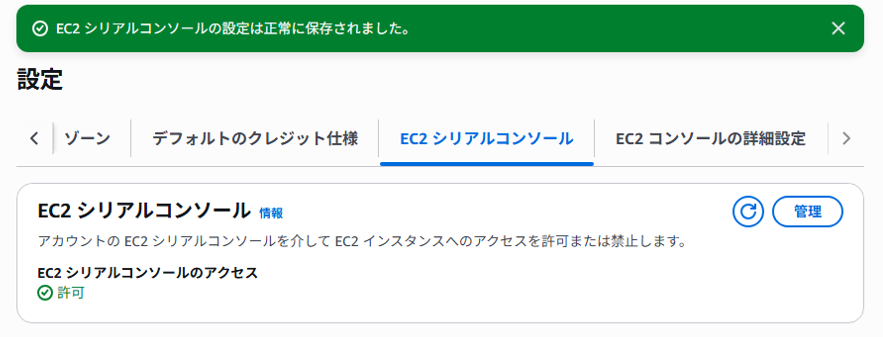
再度インスタンス接続ページの「EC2 シリアルコンソール」のタブを開いて、「~権限がありません」というメッセージが消えていて「」ボタンが押せるようになっていれば成功です。
「ec2-user」のパスワード設定
次に、「ec2-user」にパスワードを設定する必要があります。
インスタンス作成時の初期アカウント(ec2-user)は、SSHの鍵認証でログインする方法が前提となっており、パスワードは設定されていません。
シリアルコンソールからログインするためにはパスワード認証でログインできる必要がありますので、設定します。
ちなみに、「root」ユーザーも初期パスワードは設定されていません。sudoコマンドで昇格する運用が前提となっています。
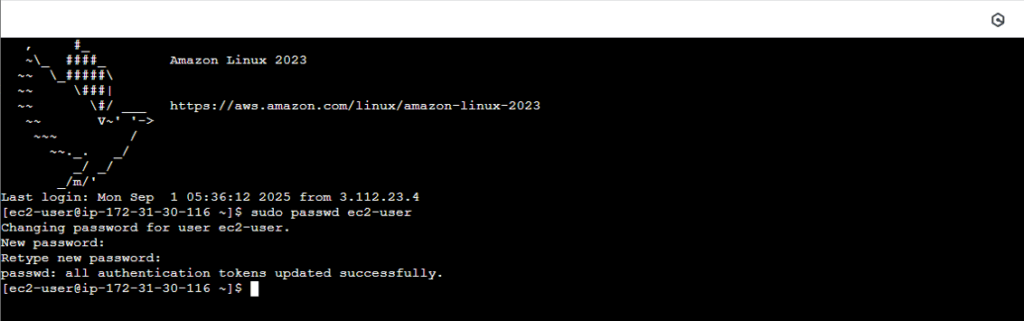
一旦「EC2 Instant Connect」または、「SSH クライアント」でインスタンスに接続し、以下のコマンドで「ec2-user」のパスワードを設定します。
sudo passwd ec2-user
設定出来たらインスタンスの接続ページに戻り、「EC2 シリアルコンソール」のタブで「」を押します。
ブラウザのタブでシリアルコンソールのターミナルが開きます。
最初は「login:」プロンプトが出ていないと思いますので、1回「Enter」キーを押します。
「login:」プロンプトが出たら「ec2-user」と設定したパスワードでログインします。
まとめ
以上で、EC2インスタンスへの接続方法に関する解説は終了になります。
普段使いではSSHクライアントで接続することが多くなると思いますが、テスト用にインスタンスを短期間だけ使うような場合は、EC2 Instant Connectも便利です。