AWSはじめました!
この記事では作成したEC2インスタンスでWebサーバ(nginx)を構築する手順をまとめています。
前提
この記事の内容は2025年9月現在の情報をもとに作成しています。AWSのサービス内容や操作手順は随時変更されますのでご了承願います。
Linuxで動作するWebサーバソフトウェアは Apache や Nginx などたくさんありますが、ここではNginxで構築していきます。
Webサーバ(Nginx)構築手順
ステップ①:セキュリティーグループにルールを追加
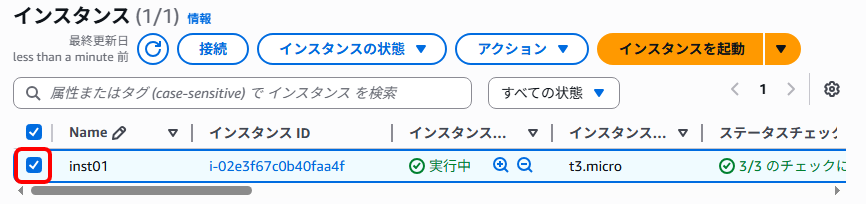
AWSコンソールからEC2のメニューに行って作成済みのEC2インスタンスを選択します。
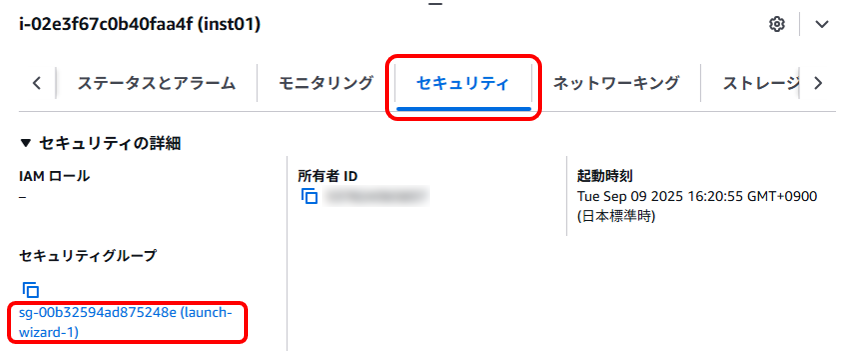
下の詳細ウィンドウで「セキュリティ」タブを選択し、表示された「セキュリティグループ」のリンクをクリックします。
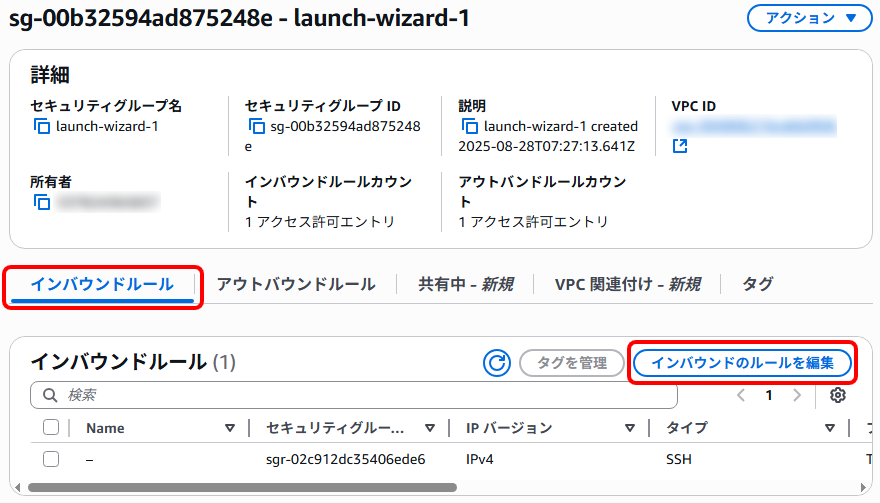
セキュリティグループの詳細の下に「インバウンドルール」が表示されますので、「インバウンドルールを編集」ボタンを押します。
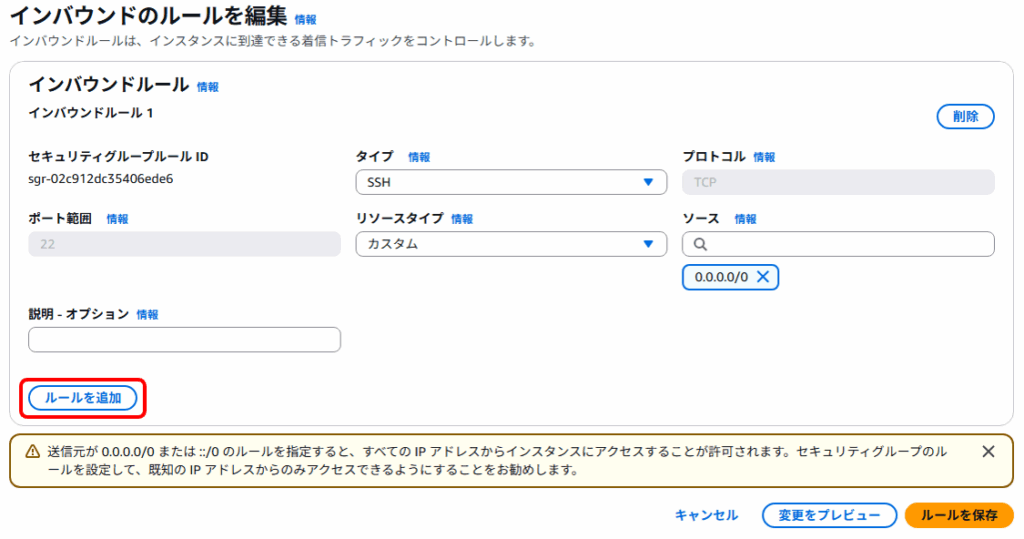
「ルールを追加」ボタンを押します。
EC2インスタンス作成と同時に作成したセキュリティグループだと、「インバウンドルール1」にSSHの許可設定のみがあるはずです。
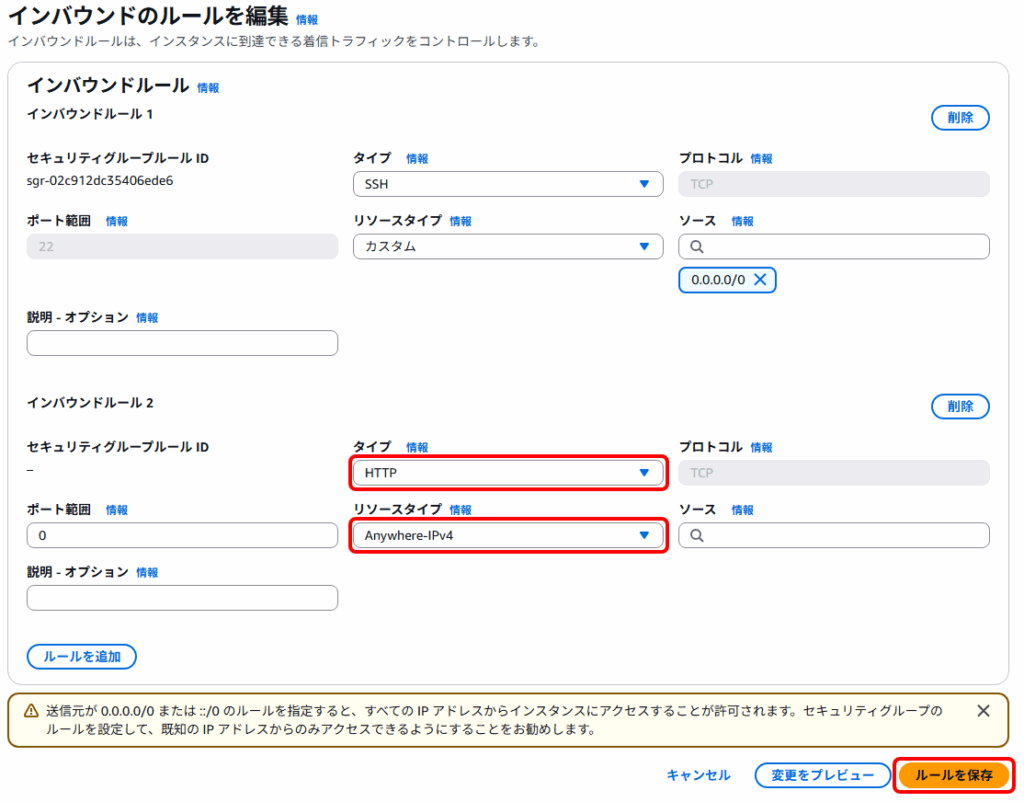
「インバウンドルール2」を設定するフィールドが現れますので、以下の項目を設定して「ルールを保存」を押します。
- 「タイプ」フィールドのプルダウンで「HTTP」を選択
- 「リソースタイプ」フィールドのプルダウンで「Anywhere-IPv4」を選択
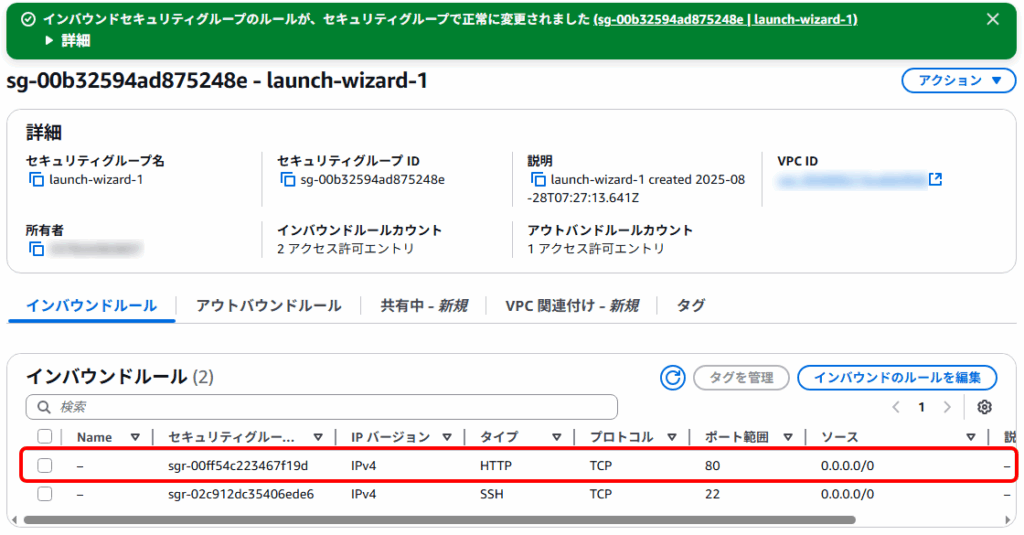
緑のバーで「~正常に変更されました」と表示されて、インバウンドルールに「タイプ」が「HTTP」の行が追加されていれば成功です。
ステップ②:Nginxのインストール
作成したEC2インスタンスに「EC2 Instant Connect」、「SSH」などを利用して接続します。
EC2インスタンスが起動していない場合は、起動して「実行中」のステータスになっていることを確認してください。
以下のコマンドを実行して Nginx をインストールします。
sudo dnf -y install nginx
sudo systemctl enable nginx
sudo systemctl start nginx
sudo sh -c 'echo "<html>Hello World !!!</html>" > /usr/share/nginx/html/HelloWorld.html'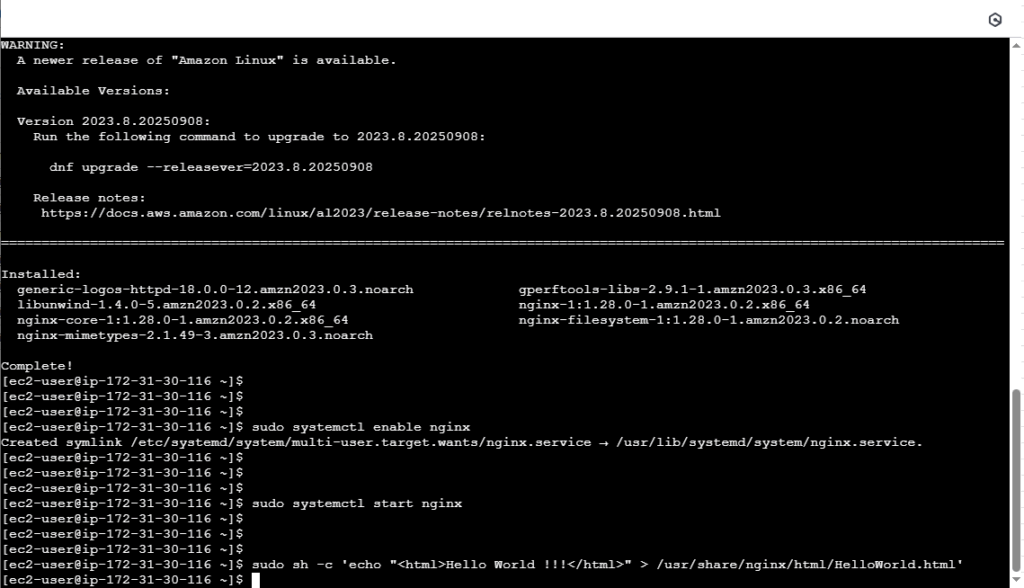
最後のコマンドでHTMLファイル(HelloWorld.html)を作成しています。
次のステップでブラウザからこのファイルにアクセスして、構築したインスタンスに正しく接続できているかを確認します。
ステップ③:アクセス確認
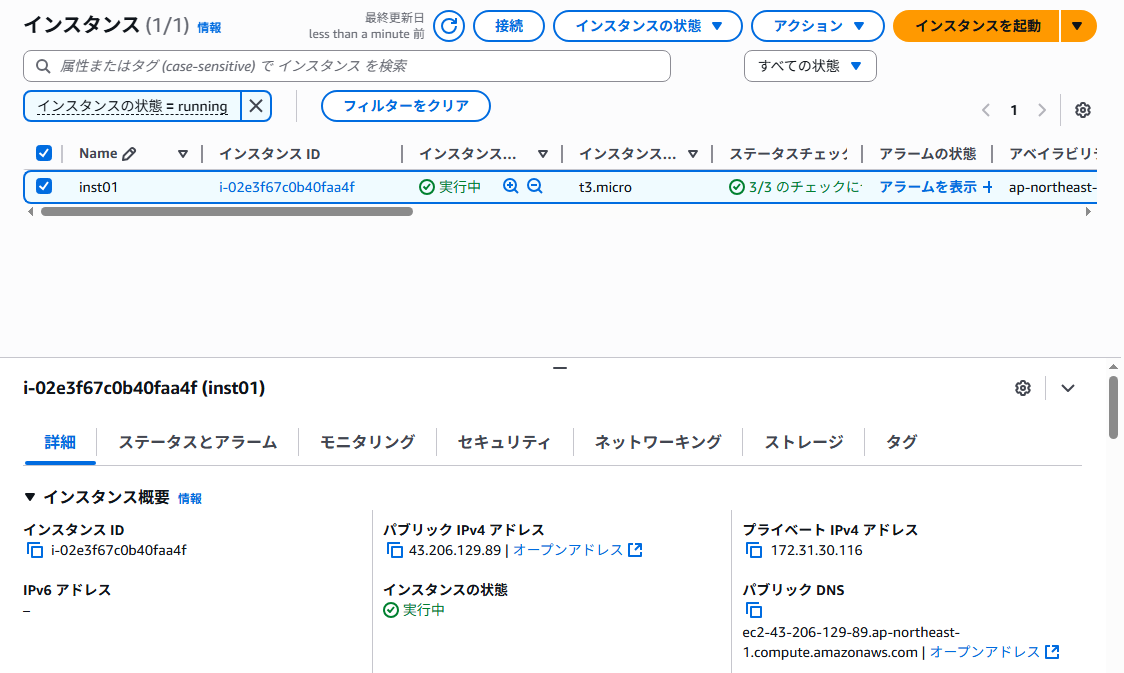
AWSコンソールからEC2のメニューに行って作成済みのEC2インスタンスを選択します。
下の詳細タブに表示されている「パブリック IPv4 アドレス」または、「パブリック DNS」に表示されているアドレスにブラウザでアクセスします。
確認の際は「HTTP」プロトコルでアクセスしてください。
例:http://43.206.129.89/
「オープンアドレス」のリンクをクリックすると、ブラウザの新しいタブで開こうとしてくれますが、「HTTPS」プロトコルでアクセスしてしまうためエラーとなります。
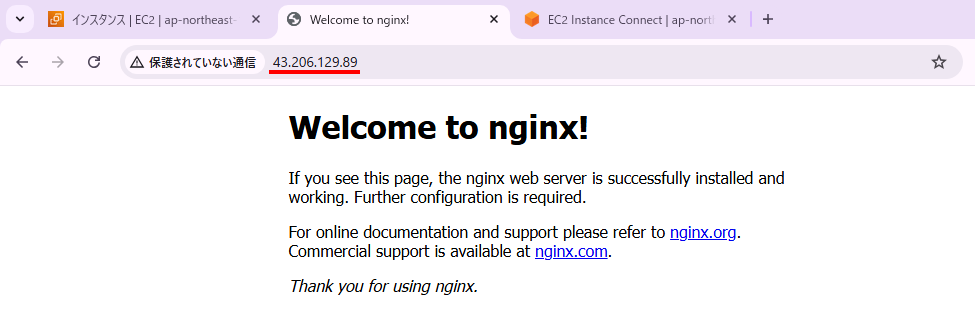
上図の Ngnix のデフォルトのトップ画面が出れば成功です。
Nginx のトップ画面は、Linuxのディストリビューションや Nginx のバージョンによっては異なるので、必ずしも上図と同じでなくても大丈夫です。
つぎに、Nginx インストール時に作成したHTMLファイル(HelloWorld.html)をURLに追加してアクセスします。
例:http://43.206.129.89/HelloWorld.html

上図のように表示されれば成功です。